





非公開ユーザー
情報通信・インターネット|保守・運用管理|1000人以上|ビジネスパートナー|契約タイプ トライアル
バックアップソフトで利用
良いポイント
システム保守サービスを請け負っている立場ですが、お客様の障害対応時にこちらの製品でワンショットでPCのイメージを取得できるため、万が一の場合でもバックアップがあり安心して作業できます。また、こちらの製品は高速にバックアップを取得でき、復元時のエラーもなく、PC入れ替えの際にも重宝しています。
改善してほしいポイント
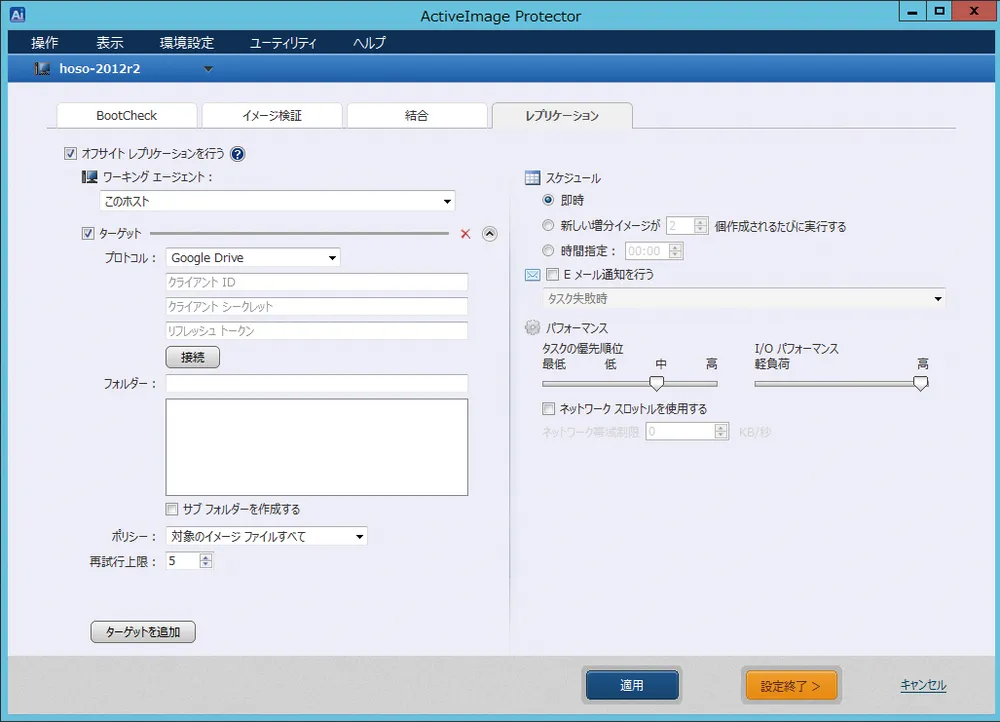
圧縮機能についてですが、復元時にエラーになることがありました。現在は圧縮機能を利用していませんが、ターゲットの容量が心配なので、可能であれば利用したいと思っています。
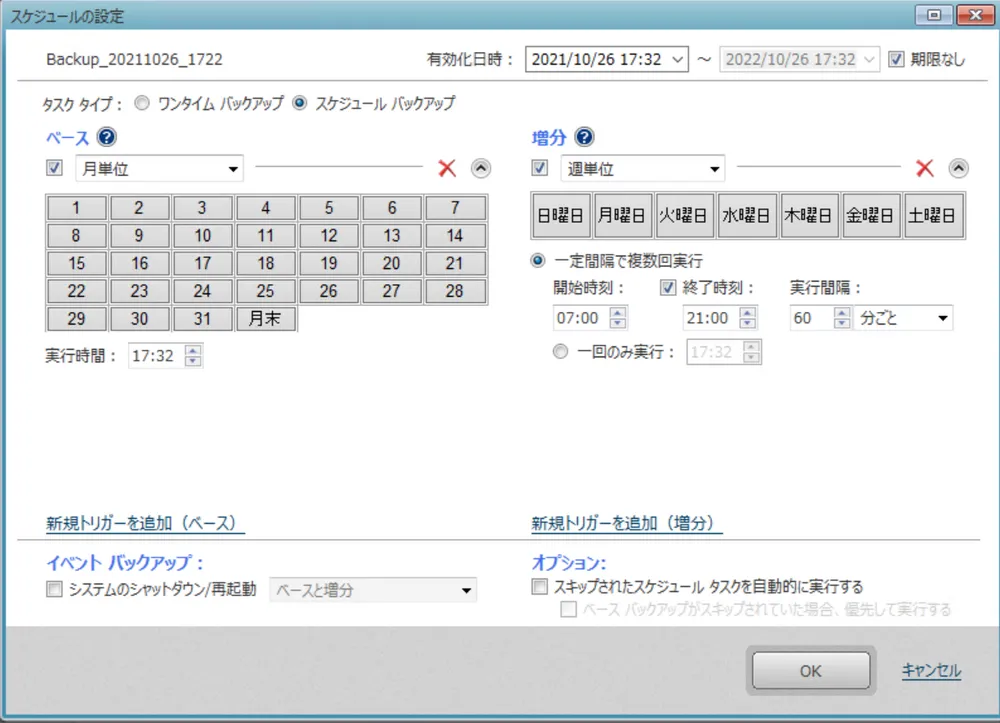
フルバックアップの世代管理でエラーが発生すると、データが残ったままになり、ターゲット容量が逼迫してスケジュールエラーになることがあります。最新のデータバックアップが重要ですので、ターゲット容量が閾値を超えた場合に強制的にクリーンアップする機能があれば助かります。
どのような課題解決に貢献しましたか?どのようなメリットが得られましたか?
ActiveImageProtector Server Virtualを利用した際には、ホスト側にインストールするのみでゲストのImageBackupを取得でき、ゲストでアプリケーションを動かしているときでも余計なサービスを開始させることなく安定して運用することができました。
ActiveImageProtector RE IT PROではワンショットでPCのイメージを取得でき、万が一の際にもバックアップがあることで安心して保守作業できます。
検討者へお勧めするポイント
安定してシステムのバックアップを取得したいのであれば、こちらの製品で間違いありません。
10年ほど使用していますが、大きなトラブルもなく稼働しています。
またサポート面に関しても親切かつ丁寧に対応していただけます。
検討中の方はトライアル版を利用し、そのパフォーマンスの良さを実感してみてください。