


近年、生成AIの業務活用が進む一方で「生成結果の修正が面倒」や「資料化に時間がかかる」といったアウトプット工程の非効率さに悩む企業や担当者が増えています。
しかし、Canvas機能を使えば、修正箇所を直接指定しながら編集・上書き・履歴管理が可能となり、文章作成や資料作りの生産性を大きく向上させることができるのです。
本記事では、Canvas機能の基本的な仕組みからDeepResearchとの連携方法、ChatGPT・Geminiそれぞれの使い方や具体的な活用例までを、実務目線でわかりやすく解説していきます。
この記事を読むだけで、Canvas機能を「知っている状態」から「業務に組み込める状態」まで一気に理解できるため、AI活用を次のレベルへ進めたい担当者にとっては必見の内容です。
※ 本記事は、2025年10月時点の情報をもとに執筆しております。生成結果やその内容の正確性を完全に保証するものではありません。
目次
Canvas機能とは?
ChatGPTやGeminiに搭載された「Canvas(キャンバス)機能」は、AIと一緒に文書や資料をリアルタイムで編集・作成できる機能です。イメージとしては、WordやGoogleドキュメントの「共同編集」をAIコーチと一緒に行うイメージです。
これまでのように「文章を生成 → コピー → Wordに貼り付け」ではなく、AIと同じ画面上でドキュメントを共同編集できるのが大きな特徴です。
たとえば、ChatGPTのCanvasでは、記事やコード、プレゼン資料の原稿など、AIが書いたものをその場で修正・追記しながら作ることができます。
また、ダウンロード可能な状態で出力されるため、すぐに活用することができます。Geminiでも同様に、スライドやドキュメントをAIが補助しながら作成する体験が可能です。
つまりCanvasは、AIが「答えをもらうだけのアイデア出し相手」から「最終成果物を作成できる共同制作者」へ進化した環境とも言えます。通常のチャット機能と比較した場合のメリットは以下の通りです。
修正箇所を明示的に選択可能
通常のチャットでは「ここを直して」をプロンプトに書き込む必要がありますが、Canvas機能ではドラックで選択して修正箇所を指定することが可能です。そのため、より細かい選択ができることに加えて「意図しない箇所の修正」を軽減することができます。
新規作成ではなく上書き作成
通常のチャットで修正指示をした場合、新しい生成結果が出力されてしまいます。そのため、修正箇所の比較が難しく、またチャット欄が修正した回数に比例して長くなってしまいます。
Canvas機能では、上書き状態で修正が行われるため、成果物としては1つにまとめることができます。また、変更履歴の確認も可能なため「1つ前の状態との比較」や「n回前の修正に戻す」といったこともクリックで簡単に実行することができます。
コード実行で即座に確認可能
Canvas機能では、コードの生成のみでなく、実行も可能です。そのため、コード実行結果の確認はもちろん、HTMLを実際に表示することも可能です。
このあと紹介しますが、スライドをHTMLで作成する場合は「実際にどのように見えるか」が重要になるため、わざわざファイルをダウンロード → ローカル表示といった手順を踏まずとも、Canvas機能内で確認できるというのは作業時間の効率化に有効です。
DeepResearch機能×Canvas機能の活用例
お使いになったことがある方も多い「DeepResearch」機能と「Canvas」機能を組み合わせると、リサーチから成果物の生成までをワンストップで完結、かつ出力結果をリッチにできます。
調査結果はすごいものの「これを資料化するのは面倒だなぁ…」や「そのままコピペすると崩れるんだよなあ…」と思った方も多いのではないでしょうか?それを解決するのがCanvas機能というわけです!
たとえば、以下のようなユースケースが考えられます。
①:市場調査レポートを作る場合
- DeepResearch:最新の生成AI市場動向を調査
- Canvas:AIがまとめた内容を自分の言葉で整えたり、数値データを綺麗なグラフ化した資料を作成
②:製品比較スライドを作る場合
- DeepResearch:ChatGPTとGeminiの違いを比較調査
- Canvas:AIに「ページ送り機能付きのスライドを作成して」と指示
(※ スライドはPPT形式ではなくHTMLで作成されます)
③:社内ブログの下書きを作る場合
- DeepResearch:担当製品に関する最新情報を調査
- Canvas:社内向けトーンに書き換え、必要な情報を修正箇所を指定しながら肉付け
AIが下調べをしてくれるだけでなく、その結果を「同じ画面上で整理・整形・再構成・視覚化・ドキュメント化できる」というのが、この連携の強みです。また他のツールを組み合わせる場合、どうしてもツール間のコピペや、各種資格化材料の作成が必要になってしまうので、工数も多きく削減できます!
ChatGPTのCanvas機能の使い方
ChatGPTのCanvasは、ChatGPT Enterprise環境で利用することができます。もしも「Canvas」のメニューが表示されない場合は、画面キャッシュのクリアを行ってみてください。
使用方法は以下の通りです。
①:Canvas機能を有効化する
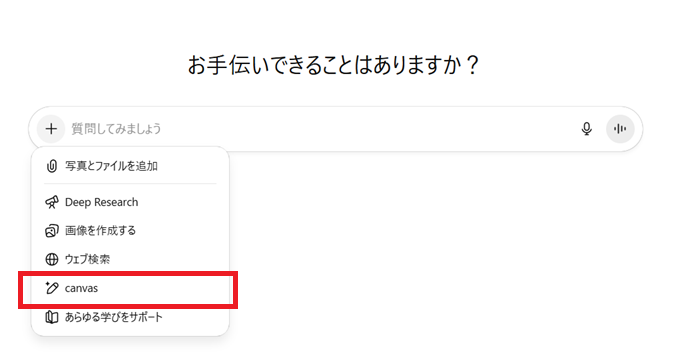
チャット欄左の「+」をクリックし、展開されるメニューから「Canvas」を選択します。
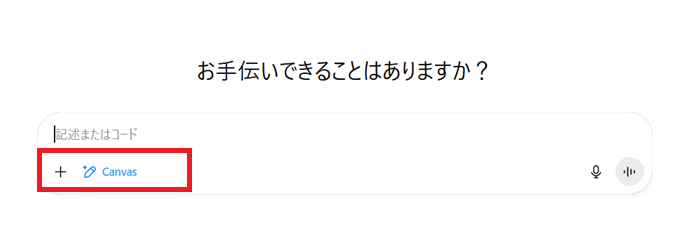
チャット欄下部に水色で「Canvas」が表示されていればOKです。
②:AIに作成したいものをプロンプトで依頼
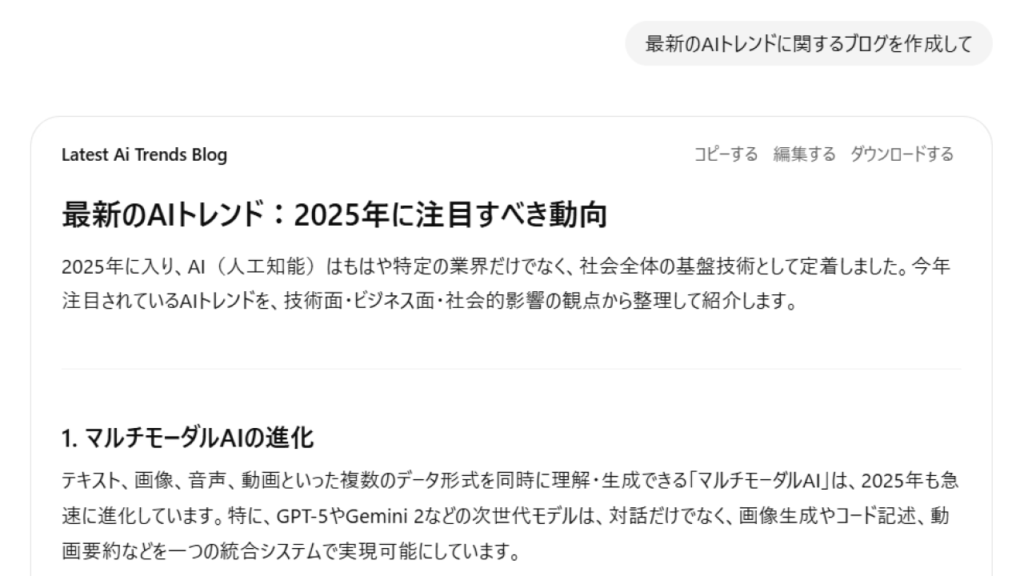
たとえば「最新のAIトレンドに関するブログを作成して」と依頼すると、Canvas機能で成果物がブロック出力されます。
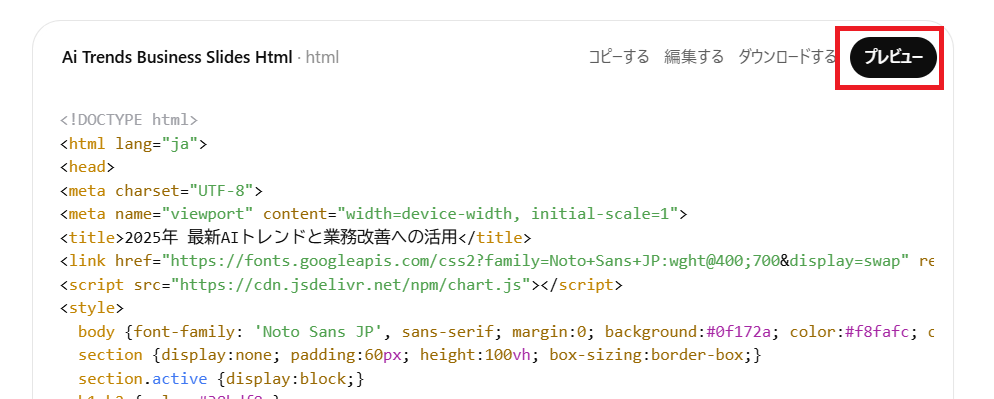
Canvas機能で出力されたブロックには、右上に「コピーする」「編集する」「ダウンロードする」が、コード出力の場合は「コードを実行する」が、HTMLの場合は「プレビュー」等のメニューが表示されます。
③:編集やテスト実行
さらに「編集する」ボタンをクリックすると、左側にチャット、右側に編集画面が表示されます。
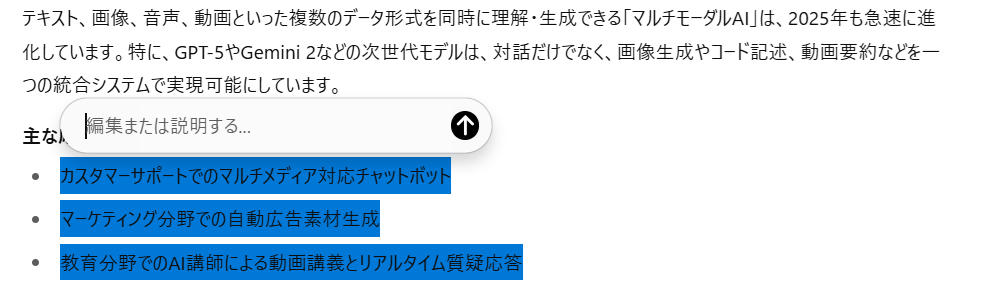
編集画面では、編集したい箇所をドラックで選択すると、編集バーが表示され、自然言語で修正指示が可能な「ChatGPTに質問する」と、成果物の形式に沿った編集メニューが表示されます。今回はドキュメント形式なので、太字、斜体等といった内容が追加で表示されています。
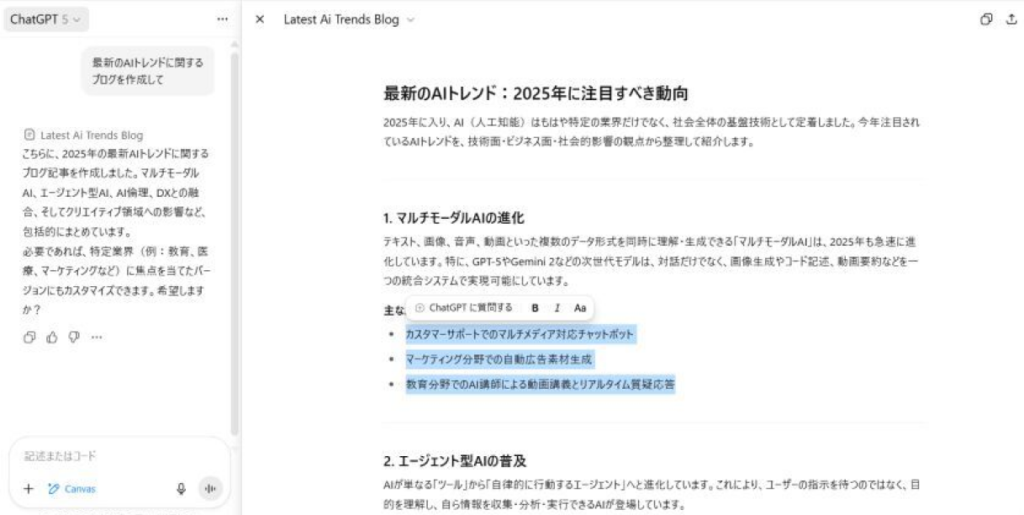
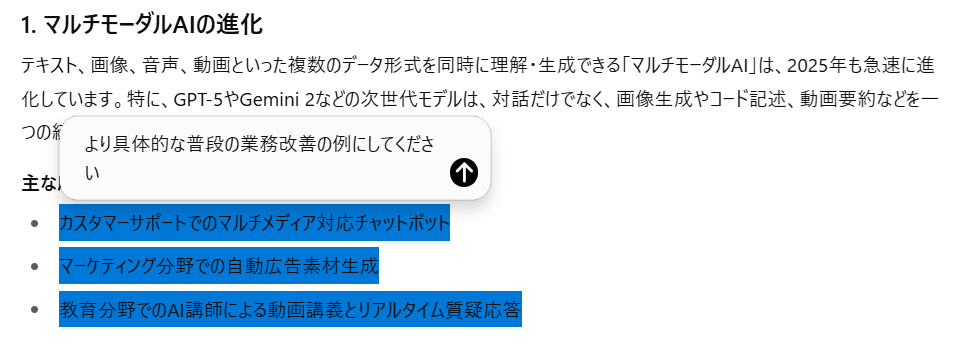
自然言語指示で修正したい場合は「ChatGPTに質問する」をクリックします。すると、自由記述が可能なテキストボックスが表示されるため、そこに修正指示を入力します。
①:修正箇所を選択して「ChatGPTに質問する」をクリックでテキストボックスが表示される
②:自然言語で修正内容を指示し、右側の上向き矢印をクリックする
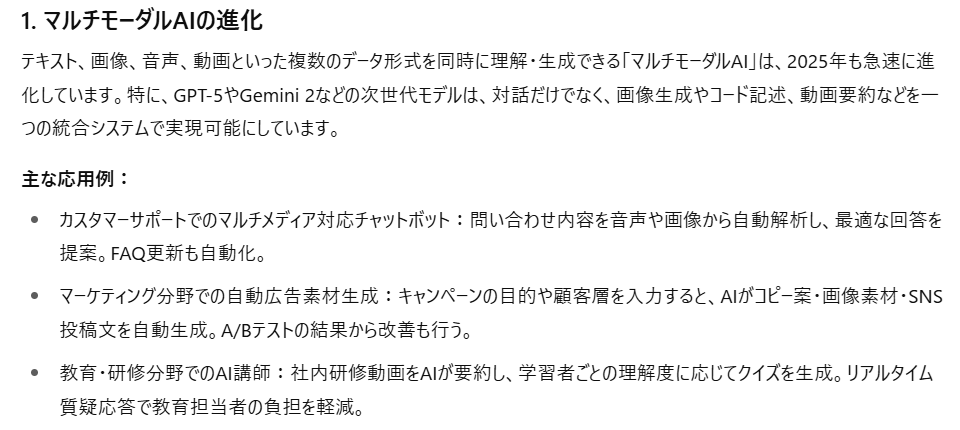
③:修正された内容で上書きされる
④:バージョン管理
修正された内容については、バージョン管理による差分確認が可能です。編集画面右上の時計マークをクリックします。
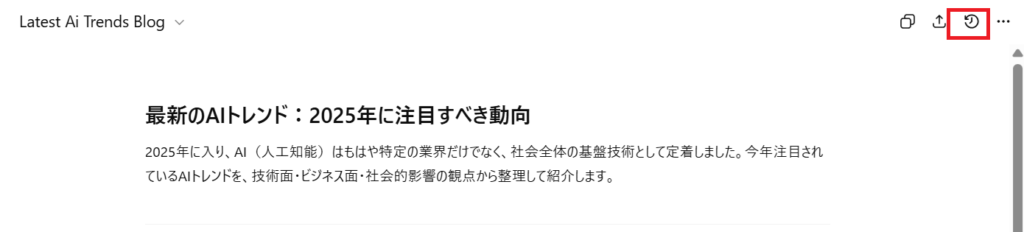
すると、1つ前のバージョンとの差分が色分け表示されるため、どこがどう修正されたのかを一目で把握することが可能です。
また、先ほどの時計マークの右にある「…」をクリックすることで「前のバージョン」や「次のバージョン」と、履歴表示することも可能なため、以前の状態を表示するのも簡単です。
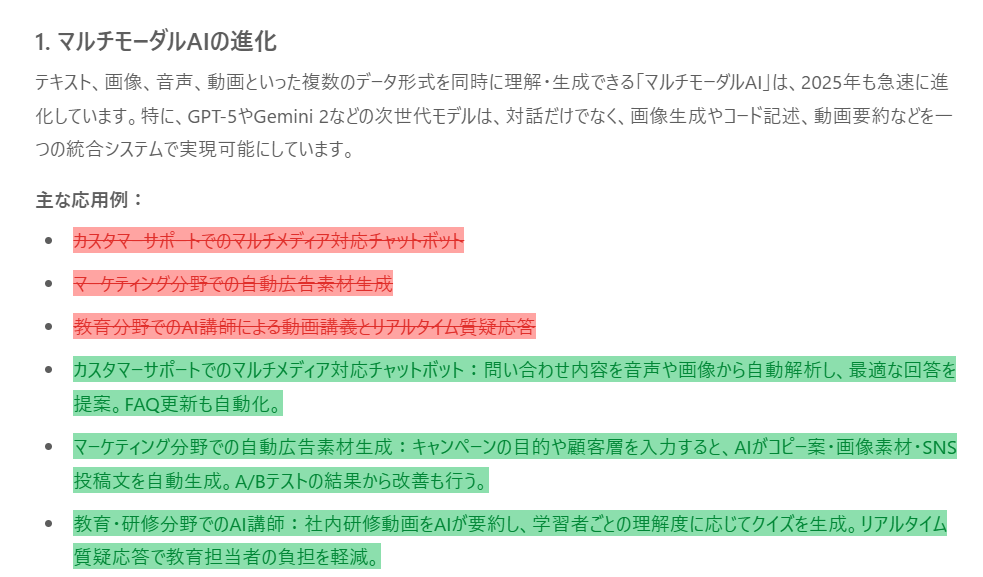
ChatGPTを使ったスライド生成手順
ChatGPTのCanvas機能におけるオススメの使い方として「ページ送りありのスライドをHTML形式で出力」というものが挙げられます。調査~生成までを一気通貫で行うこともできるのが強みです。
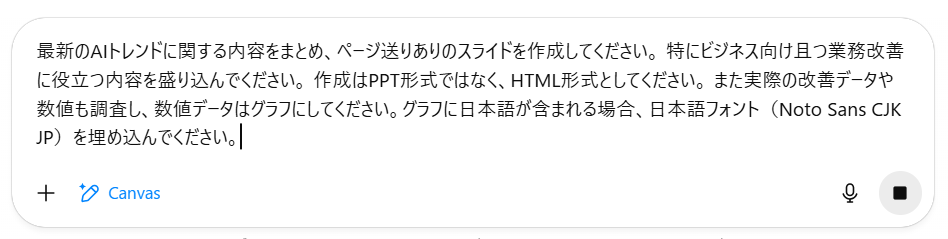
①:プロンプトで作成内容を指示
※ 別途「PPTではなくHTMLで」という指示をしない場合、専用ライブラリが必要な形式で出力されてしまうため、基本的にはこの指示も追加してください
※ グラフの作成時には日本語フォントが文字化けしてしまうため、基本的にフォントの埋め込み指示を追加してください
※ 今回は、調査内容も同一プロンプトで指示していますが、DeepResearchの結果に対して、Canvas機能でスライド生成を指示することも可能です。ただし、DeepResearchとCanvasを同時に実行することはできないため、必ずDR→Canvasというようにタスクを分解して実行してください
②:右上の「プレビュー」をクリック
③:表示内容を確認しつつ細かい修正を行う
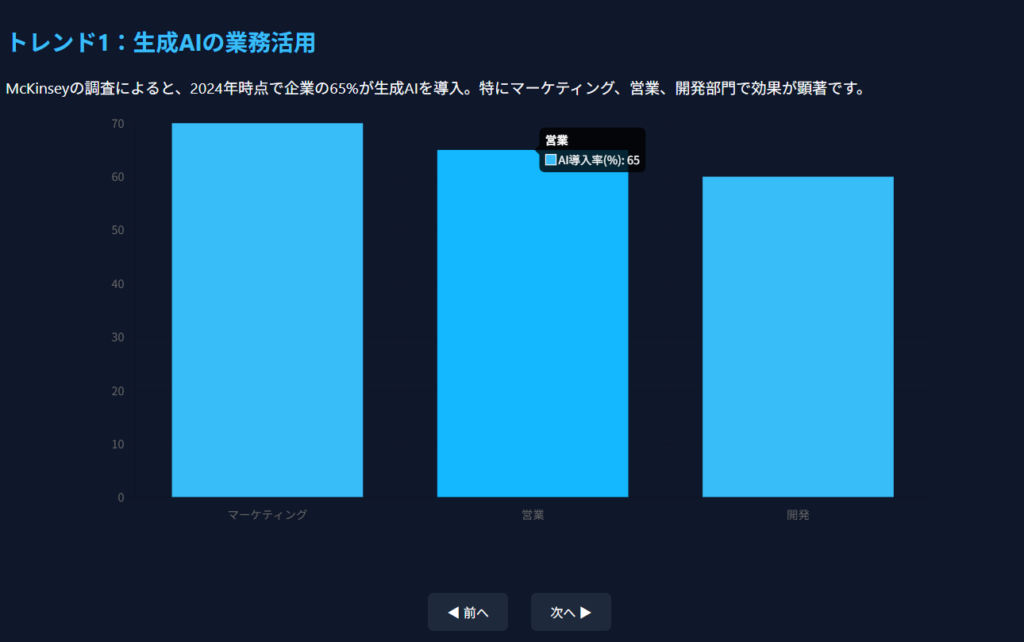
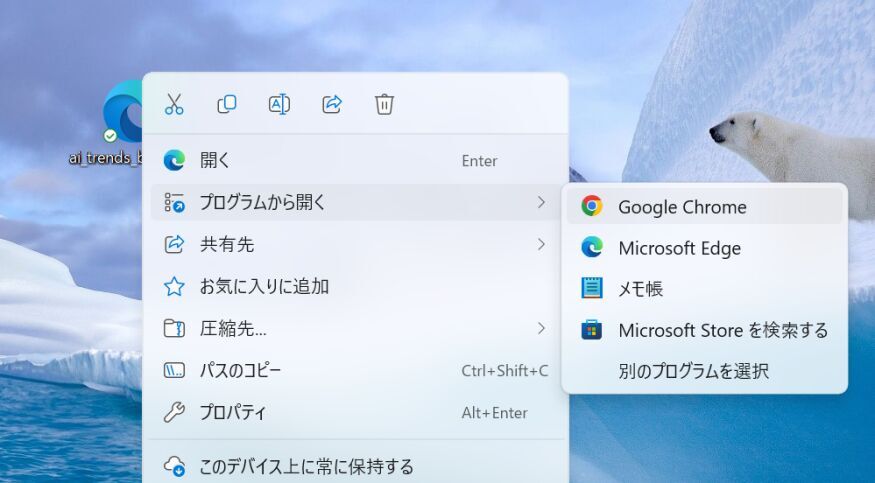
作成したスライドをChatGPTの画面以外から表示したい場合、Canvasのブロック右上メニューからHTMLファイルをダウンロードし、ダウンロードしたファイルを「右クリック → プログラムから開く → ChromeやEdgeといったブラウザを選択」することで別画面での表示が可能です。
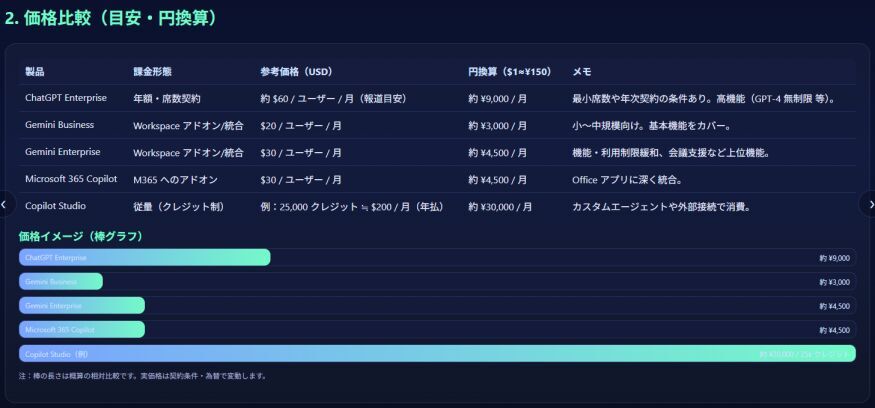
HTMLのまま使用するのはもちろん、HTMLで出力されたものを参考にしながらレイアウトを考えPPTを作成するというのも、個人的にはかなりオススメの使い方になります。
ちなみに、DeepResearchとCanvasを組み合わせると、こんなに詳細で綺麗なスライドを作成することができます!
GeminiのCanvas機能の使い方
GeminiのCanvas機能は、基本的にはChatGPTのCanvas機能と同等の出力が可能です。
しかし「出力パターンが用意されているのでワンクリックで出力できる」という手軽さについては、Geminiならではの特徴であり、パターンとしては2025年10月現在、以下のものが用意されています。
- ウェブページ
- インフォグラフィックス
- クイズ
- フラッシュカード
- 音声解説
インフォグラフィックとは「情報(Information)と図(Graphic)」を組み合わせた造語で「視覚的に情報を伝える手段」であり、情報をとても綺麗に可視化してくれるのでオススメです。
この5パターン+自由入力可能なテキストボックスが用意されています。使用方法は以下の通りです。
①:Canvasを有効にする
チャット欄の「ツール」をクリックし表示されるメニューから「Canvas」を選択してください。
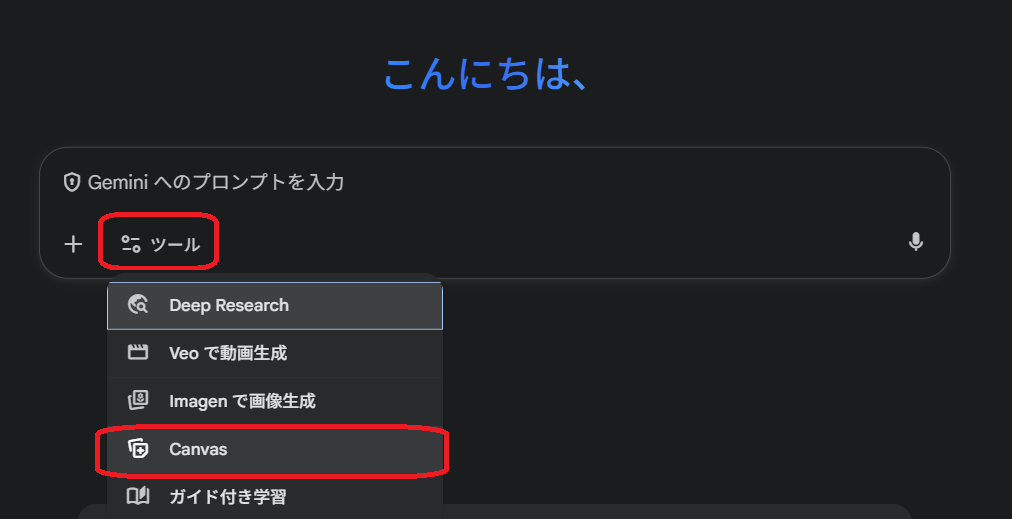
チャット欄下部にCanvasの文字が表示されればOKです。
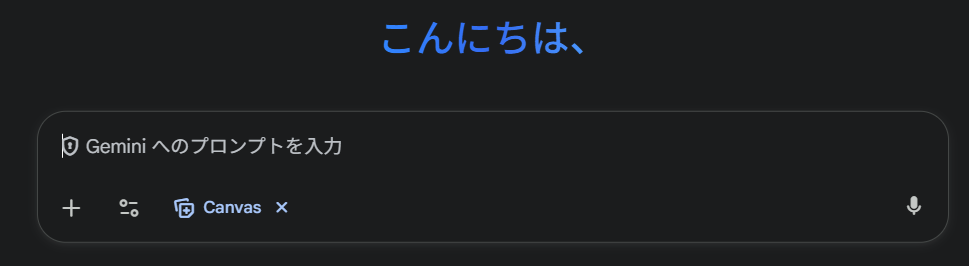
②:作成したいものをプロンプトで依頼
こちらはChatGPTと同様です。Canvasが有効な状態で作成したい内容を指示してください。作成が完了すると基本的には自動でCanvasの編集画面が表示されます。

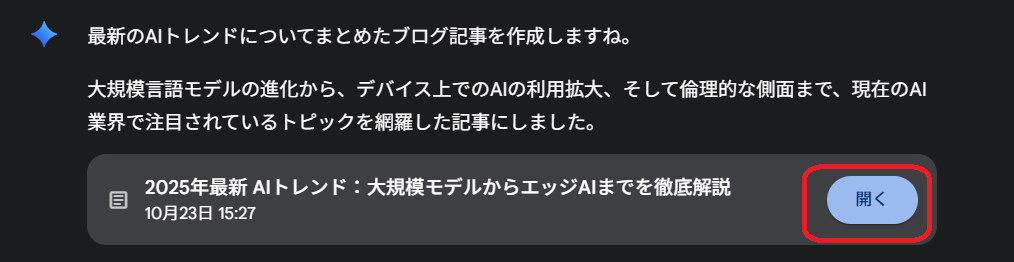
もしも編集画面が表示されない場合、生成物はチャット履歴に薄灰色のブロックで表示されているので、ブロックの「開く」をクリックしてください。
ここでポイントなのが、DeepResearchの結果についてもこの形式で出力されるため「開く」をクリックすると自動でCanvas編集画面が開けます!
③:編集やテスト実行
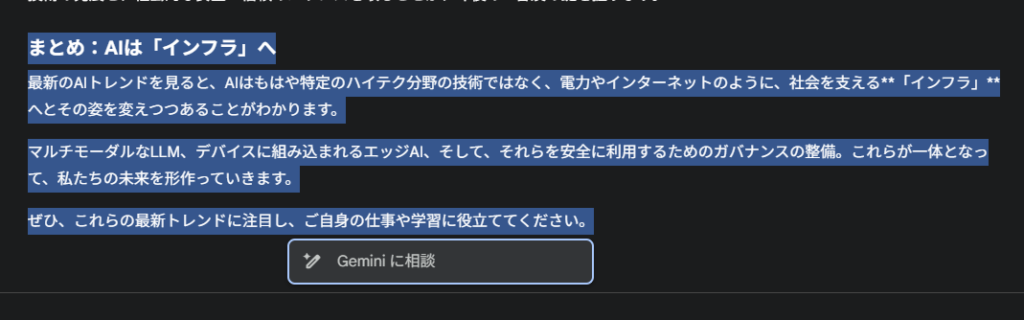
こちらも基本的な操作はChatGPTと同様です。修正したい箇所を選択し、表示されるバルーンに修正したい内容を入力します。
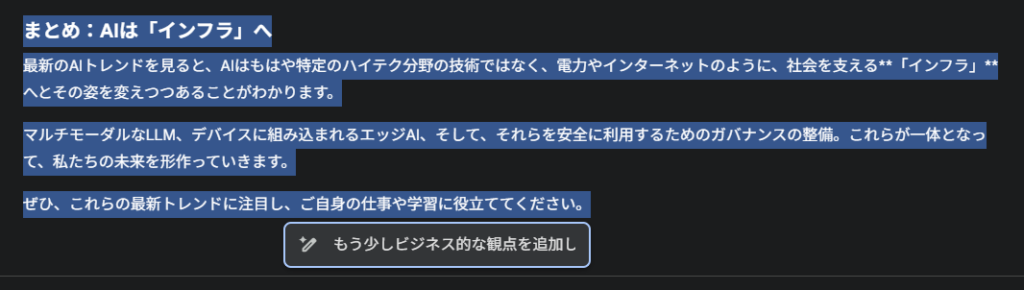
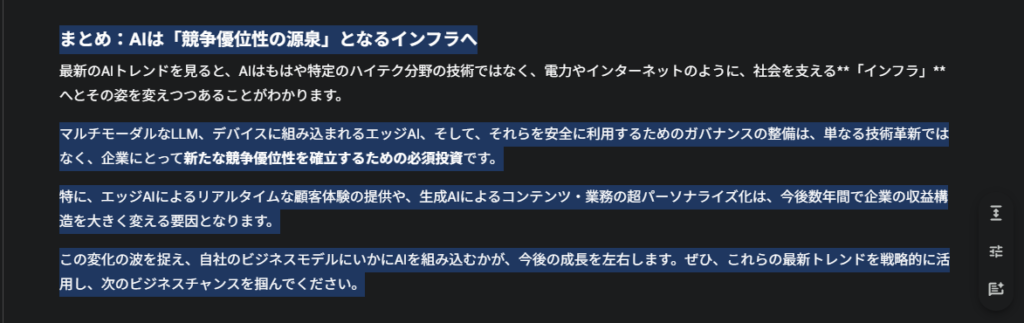
このほかにも、Geminiにはデフォルトで生成物に合わせたワンクリック編集メニューが用意されています。今回はドキュメントなので、
- 長さを変更
- トーンを変更
- 変更を提案
が用意されていました。これも嬉しいポイントですね。
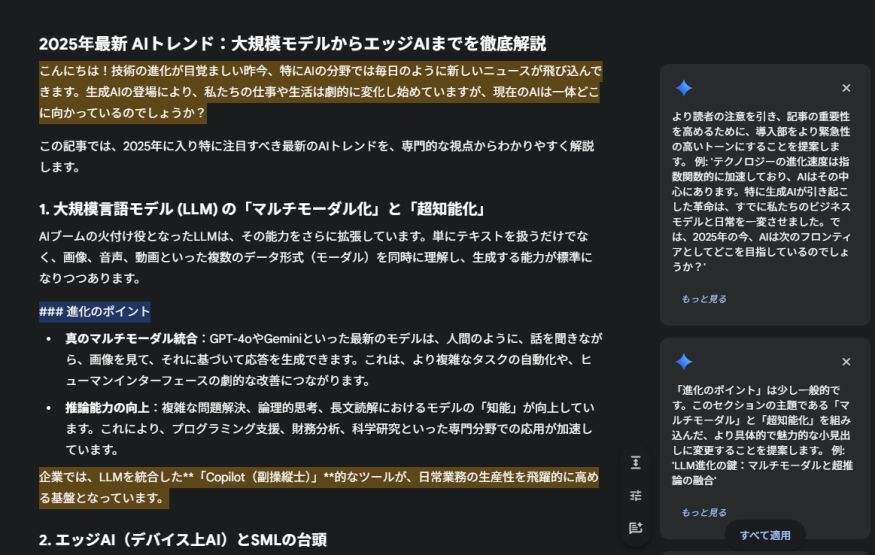
ちなみに「変更を提案」をクリックすると、以下のようにインラインで提案を表示してくれます。チャット欄だと、このように提案と実際の成果物を一緒に見るのは難しいので、これもCanvas機能の強みといえます。
④:ワンクリック生成
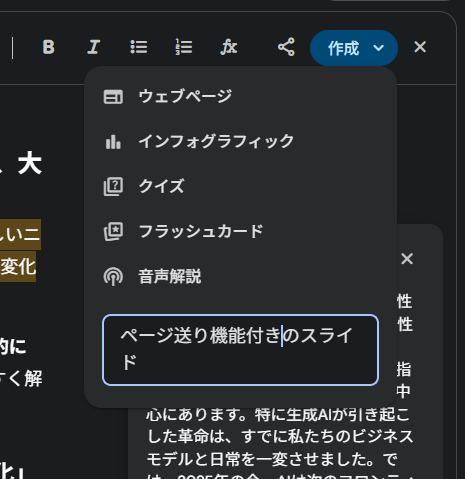
最後にワンクリック生成についてです。Canvas編集画面の右上の「作成」ボタンをクリックすると、先述したワンクリック生成パターンメニューが表示されます。一番下は出力したい形式を自由に入力できるテキストボックスになっています。
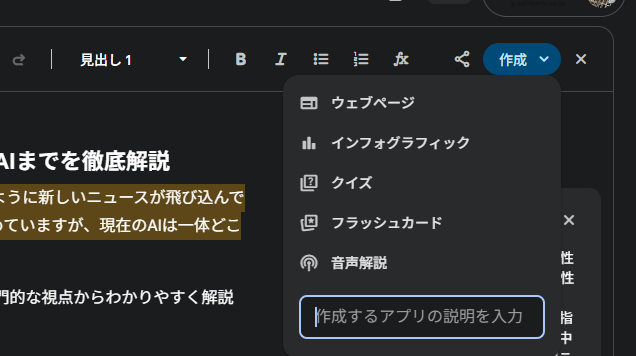
今回は「インフォグラフィック」を選択してみます。方法は先ほど開いたメニューの「インフォグラフィック」をクリックするだけです。
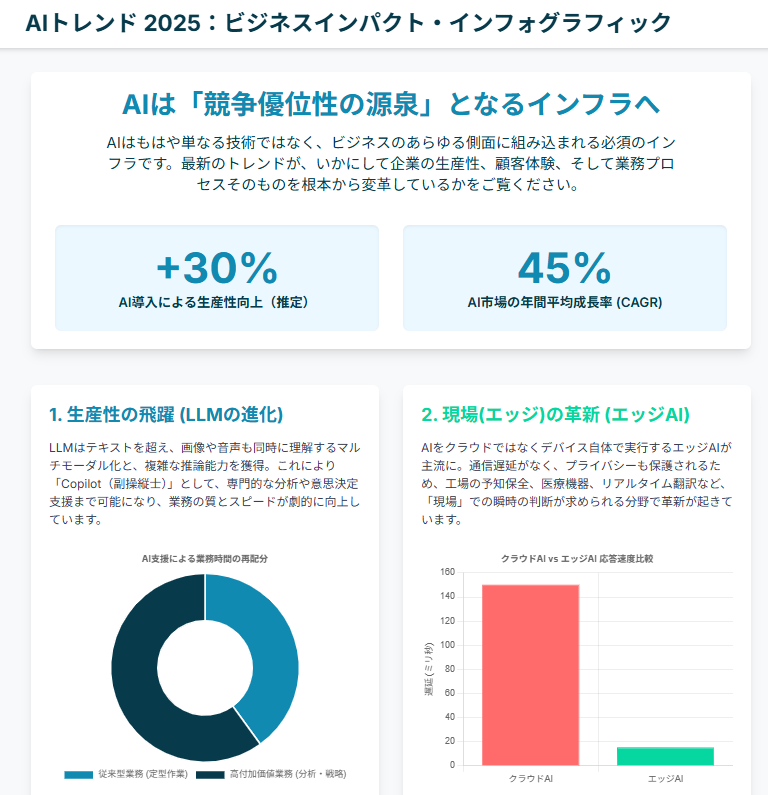
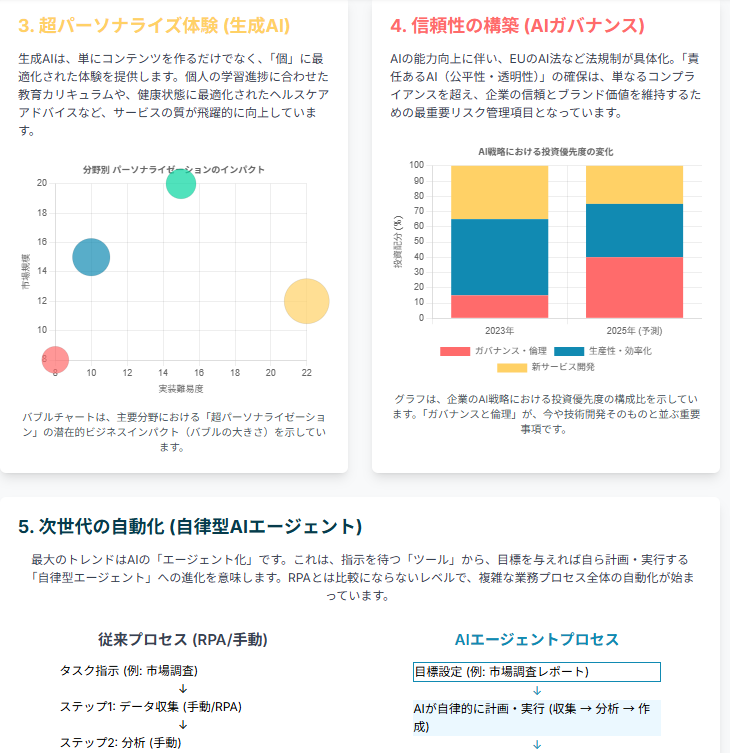
生成されたものは以下になります。このまま資料として使えそうなほどビジュアルとして綺麗なものができ上がりました。
特に、グラフや図に関してはデータに沿った、そして見やすいものが出力されるので、このまま使用しない場合でも視覚化の参考にとても便利です。
注意点としては、こちらもHTMLでの出力になりますので、ローカルやGemini以外で表示したい場合は、ChatGPTで説明した方法で表示してください。
Geminiを使ったスライド生成手順
もちろん、GeminiのCanvasでもスライドは生成可能です!とはいえ、こちらもHTML形式での出力となりますので、その点はご注意ください。
作成方法は先ほど紹介した「④ワンクリック生成」で表示したテキストボックスに「ページ送り機能付きのスライド」と入力してください。このほかにスタイルの指定をしてもよいですし「文字は少なめで視覚表現多め」や「ポップなイメージで」といったような指定も効果的です。
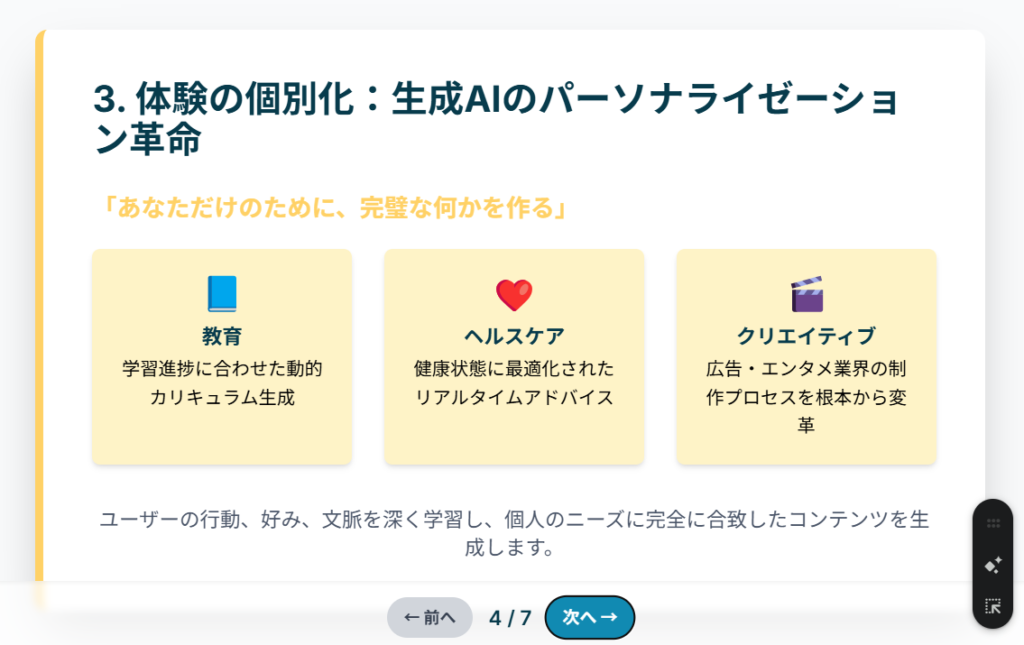
できがったスライドがこちらです!一部抜粋の紹介になりますが、しっかりとページ送り機能もあり、アイコンの使い方やレイアウトが綺麗なスライドが作成されました。
Geminiはビジュアライズ化において、ChatGPTよりも(現時点では)優れていると感じています。もちろんこの辺りは個人の好みの問題になるので、みなさんも両方で試してみてください!
まとめ
以上、Canvas機能についての説明でした。
ご紹介した通り、なんらかのドキュメントを作成する場合に通常チャットよりもとても便利なので、是非使ってみてください。
個人的には最近、一度自分で書いたブログをアップして読み返しながら、文体の統一や肉付け、ちょっと足りないなと思った部分のアイデアをもらったりしています。ぜひみなさんもご自身の業務に組み込んでみてください!
そして、もちろんDeepResearchについても情報収集において、とてつもなく有用なツールになっていますので、こちらも積極的に活用していただければと思います。GeminiとChatGPTでのDeepResearchの違いについては過去のブログでも紹介しておりますので、あわせてご覧ください。
AIを使用することは今後の業務革新において必要不可欠なことです。そして、AIは周辺ツール(機能)の活用やちょっとしたひと手間で結果をよりリッチにすることができますので、ぜひ色々と試してみてください!
