

企業のネットワーク運用は、拠点数や機器台数が増えるほど、障害の発見や原因の切り分けに時間がかかりやすくなります。少人数の情報システム部門で複数拠点の機器を担当している場合、目視での常時監視には限界があり、障害の発生に気づくタイミングそのものが遅れてしまうことも少なくありません。
加えて、アラートを細かく設定するほど通知の件数が増え、本当に対応が必要な障害を見落とすリスクも高まります。一方で、監視ツールの導入にはライセンス費用や運用体制の見直しが伴うため、料金体系や無料トライアルの範囲、閉域網環境での対応可否、大規模環境における設計上の注意点なども、比較検討の段階で気になるポイントではないでしょうか。
本記事では、ネットワーク監視ツール「OpManager」を提供するゾーホージャパン株式会社に対して、少人数体制でも障害を見逃さない運用のポイントから、料金・トライアル・大規模導入時の注意点まで、ネットワーク監視ツールを比較検討する際に気になる疑問について、詳しくお話を伺いました。
目次
- 取材ベンダー情報
- ネットワーク管理ツール「OpManager」とは?
- Q:少人数の情シス担当でも、拠点ごとの機器トラブルにすぐ気づく方法はありますか?
- Q:パケットロスや通信断が起きた箇所を、すぐに切り分ける方法はありますか?
- Q:ネットワークの遅延やレスポンス低下に、いち早く気づく方法はありますか?
- Q:大量のアラートの中から、本当に重要な障害を見逃さない方法はありますか?
- Q:ネットワーク機器とサーバーを別々のツールで監視しているのですが、一つにまとめる方法はありますか?
- Q:インターネットに接続できない閉域網でも、ネットワーク監視ツールは導入できますか?
- Q:ネットワーク監視ツールの料金相場はどれくらいですか?
- Q:無料で試せるネットワーク監視ツールはありますか?
- Q:大規模な環境で監視ツールを導入する場合、注意しておくべきことはありますか?
- Q:主要なネットワーク監視ツールを比較するとき、何を基準に選べばよいですか?
- まとめ:ネットワーク監視は「検知の仕組み」と「規模・コストに合った設計」の両輪で選ぶ
取材ベンダー情報

取材ベンダー:ゾーホージャパン株式会社
提供サービス:OpManager
ご担当者様:ManageEngineマーケティング部 ITOMグループリーダー 上野 翔大 氏
ネットワーク管理ツール「OpManager」とは?
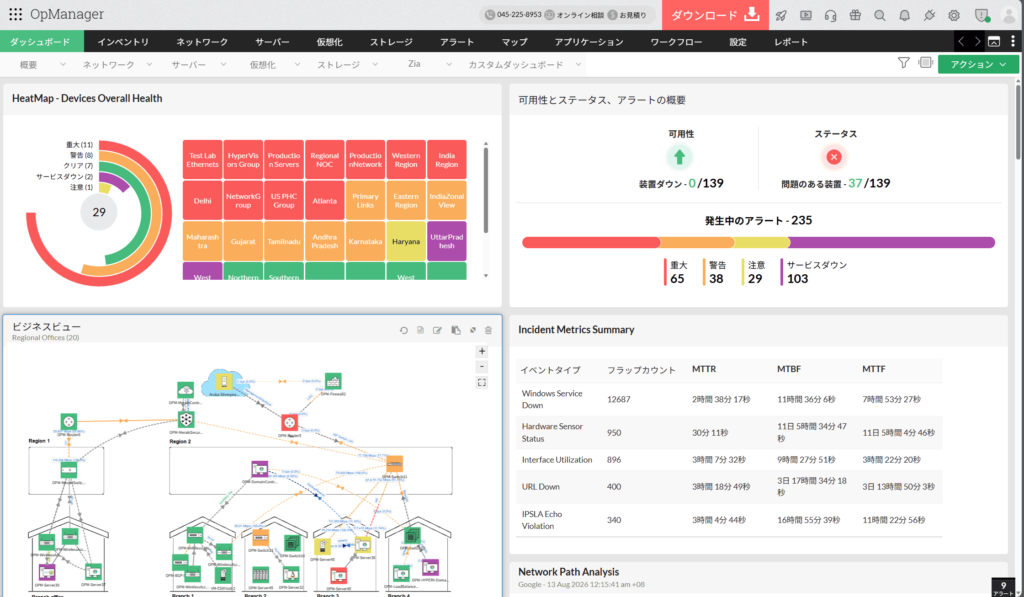
OpManagerは、ゾーホージャパン株式会社が提供するネットワーク管理・サーバー監視ツールです。ネットワーク機器やサーバーの状態をエージェントレスで監視でき、IPアドレスの範囲を指定するだけの自動検出(ディスカバリー)と、約10,000種類のデバイステンプレートにより、機器ごとの監視項目を個別に設計する工程を省いて監視を始められる点が特徴です。
ITreviewでは、本日時点(2026年9月14日)で「46件」のレビューが投稿されており、満足度も5点満点中「3.8」と高く、多くのユーザーから支持を集めているネットワーク管理・サーバー監視ツールといえるでしょう。
Q:少人数の情シス担当でも、拠点ごとの機器トラブルにすぐ気づく方法はありますか?

A:あります。各拠点の機器をIPアドレス単位で自動検出し、しきい値超過や無応答を検知した時点でメールやチャットに自動通知する監視ツールを導入することです。担当者が画面を見ていない時間帯でも異常に気づくことができ、拠点別のマップで可視化すれば、少人数体制でも状況把握が可能です。
少人数運用で障害発見が遅れる原因は「目視での常時監視が難しいこと」と「拠点ごとに確認手段が分かれていること」の大きく分けて2種類があります。具体的には下記5点を押さえるのが有効です。
| 拠点ごとの機器トラブルの察知方法 | |
|---|---|
| ① | IPアドレスの範囲を指定した自動検出で監視対象を漏れなく登録する |
| ② | 機器の種類に応じた監視項目としきい値を自動適用する |
| ③ | 未応答の回数に応じてアラートの重要度を段階化する (重要度の呼称は「注意/警告」「Warning/Critical」など製品により異なります) |
| ④ | 通知先・通知時間帯・繰り返し通知をプロファイル化する |
| ⑤ | 拠点別のマップやダッシュボードで一目で確認できるようにする |
加えて、サービスの再起動といった一次対応を自動実行する仕組みを用意しておけば、現地に行かずに復旧できるケースが増え、属人化の解消にもつながります。なお、通知が多すぎると逆に見落としが増えるため、拠点や機器の重要度に応じて通知先を分ける設計もあわせて行っておくとよいでしょう。
OpManager の機能
「ManageEngine OpManager」では、拠点をまたぐ機器の障害を自動で検知し、担当者へ即時通知する機能を標準で備えています。IPアドレスの範囲を指定するだけの自動検出(ディスカバリー)と約10,000種類のデバイステンプレートにより、機器ごとの監視項目を定義する工程を省けます。
死活監視では、ポーリングに1回未応答で「注意」、連続3回で「警告」、連続5回で「重大」と重要度が自動で段階化され、色分けされたアラートビューで状況を一目で把握できます。アラート発生時はメール通知に加え、外部プログラムやシステムコマンドの実行にも対応し、管理者が確認するまで指定間隔で繰り返し通知する設定や、発生から一定時間経過後に通知する設定も可能です。
拠点別・システム別にビジネスビューやダッシュボードを作成すれば、複数拠点の状態を1画面で確認できます。さらに、ITワークフロー機能により、障害の一次対応や周期作業の自動化にも対応します。標準のログインユーザー数は2ユーザーですが、追加ユーザーオプションにより運用メンバーの増加にも対応できます。
また、Windowsイベントログ監視やSyslog監視も標準で利用でき、ネットワーク機器の障害だけでなくサーバー側の異常も同じ画面で確認できます。
該当機能に関するレビュー(一部抜粋)

特別なスキルは必要なし、短期間で手軽に始められる
「監視ツールの更改に伴い、いくつかの製品を比較検討・評価していましたが、安価かつ特別なスキルが必要なく感覚的に設定が可能であったため、当製品の採用を即決しました。設定が難しくないという点から運用業務における属人化排除にもつながったと思います」
引用元:https://www.itreview.jp/products/manageengine-opmanager/reviews/61875
Q:パケットロスや通信断が起きた箇所を、すぐに切り分ける方法はありますか?
A:経路上のどの区間で遅延やパケットロスが起きているかをホップ単位で計測し、履歴として残せる仕組みが有効です。あわせて機器側のインターフェースのエラー数や応答時間を同じ時間軸で記録しておくと、拠点内の機器・WAN回線・相手先のどこが原因かを短時間で絞り込めます。
切り分けが長引く原因は、事象が起きた瞬間の経路の状態が記録に残っていない点にあります。pingやtracerouteを手作業で実行しても、その時点の値しか得られず、再現しない事象は追跡できません。そんなときには、以下の3点を押さえておくのがおすすめです。
| 問題箇所の特定方法 | |
|---|---|
| ① | 送信元から宛先までの各ホップの遅延・パケットロスを常時記録する |
| ② | 機器側ではインターフェースのエラー/破棄パケット数やCPU・メモリー使用率を同じ時間軸で保持する |
| ③ | しきい値超過をアラートとして履歴に残す |
これにより「拠点内のスイッチか、WAN回線か、相手先か」を事後に判断でき、通信事業者へ問い合わせる際にも客観的な根拠を提示できます。また、経路や機器の情報は障害の予兆把握にも使えるため、平常時のデータを蓄積しておくこと自体が、切り分け時間の短縮につながります。
OpManager の機能
「ManageEngine OpManager」では、「ネットワークパス分析」により、送信元から宛先までの通信経路を可視化し、各ホップ間の遅延とパケットロスを確認できます。機器単位でも応答時間とパケットロスを継続的に記録するため、障害箇所の切り分けに活用できます。
ネットワークパス分析では、OpManagerサーバーまたはエージェントを導入した端末から指定した宛先までのクリティカルパスを監視し、通信全体の所要時間と各ホップ間の遅延・パケットロスをトポロジー図上に表示します。
データは履歴として保存されるため、発生時刻を指定して事後に原因を追跡できます。しきい値を設定すれば、経路上の遅延やパケットロスの悪化をアラートで通知します。あわせて、インターフェースのトラフィックやエラー、SNMPトラップ、Syslogを同一コンソールで確認できるため、機器側の事象と突き合わせた切り分けが可能です。
ネットワークパス分析はWindows版に対応しており、Liteデバイスオプションと組み合わせてご利用いただけます(同オプションには、拠点ごとのWAN側IPアドレスの可用性を管理するWAN IP監視も含まれます)。経路上の遅延やパケットロスの履歴は、通信事業者へ問い合わせる際の根拠資料としてもご活用いただけます。
該当機能に関するレビュー(一部抜粋)
ネットワークの見える化と障害ヵ所特定に貢献
「優れている点・好きな機能 ・装置の追加と検出が簡単で、状態確認が容易 ・装置の追加後は自動的に複数のカテゴリに分けされる その理由 ・IPアドレスの範囲選択で一括で登録可能 ・メーカと機種、セグメントで自動的に分類分け」
引用元:https://www.itreview.jp/products/manageengine-opmanager/reviews/202321
Q:ネットワークの遅延やレスポンス低下に、いち早く気づく方法はありますか?
A:応答時間やリソース使用率を常時計測し、停止していなくても「いつもより遅い」状態でアラートを出す設定にしておく方法が有効です。固定のしきい値だけでなく、過去データから基準値を自動算出する機能を使うことで、問い合わせを受ける前にレスポンス低下を検知できます。
遅延やレスポンス低下は「停止」ではないため、死活監視だけでは検知できません。具体的には、以下の4つの項目を同じ時間軸で収集するのがよいでしょう。
| 遅延やレスポンス低下の察知方法 | |
|---|---|
| ① | 機器・回線ごとの応答時間 |
| ② | インターフェースの使用率とエラー/破棄パケット数 |
| ③ | サーバーのCPU・メモリー・ディスクの状況 |
| ④ | アプリケーションやURLの応答時間 |
しきい値は「注意・警告・重大」の段階を設け、解除条件となるリアーム値も指定して通知が連続するのを防ぎます。加えて、時間帯や曜日による変動が大きい環境では、過去の監視データから自動でしきい値を設定する仕組みを使うと、季節変動や増加傾向に追従でき、初期設定の負担も軽減できます。
なお、遅延の原因はネットワークとサーバーのどちらにもあり得るため、両者を同じツールで並べて確認できる構成にしておくと、原因の特定が早まります。いずれも、平常時のデータを一定期間蓄積しておくことが前提になります。
OpManager の機能
「ManageEngine OpManager」では、応答時間やリソース使用率に対して「注意・警告・重大」の3段階のしきい値を設定でき、停止前の劣化段階でアラートを通知できます。過去の監視データからしきい値を自動設定する「適応しきい値」機能にも対応しています。
死活監視では、応答時間とパケットロスを継続的に記録し、装置の種類に応じたテンプレートによって、監視項目としきい値が自動適用されます。
しきい値には、段階別の値に加えてリアーム値を指定できるため、復帰時のクリア条件も制御できます。適応しきい値機能は、当初CPU使用率・メモリー使用率・死活監視の応答時間に限られていましたが、機能拡張によりほぼすべてのパフォーマンス監視項目で利用できるようになりました。
さらに、インターフェースのトラフィックやサーバーリソースはリアルタイム表示に対応し、レポート機能で傾向の把握や報告資料の作成にも活用できます。なお、しきい値はテンプレートを通じて機器の種類ごとに一括で適用・変更できるため、監視台数が増えても設定の手間が大きく増えることはありません。
通知先や通知条件はアラートプロファイルとして管理でき、機器のグループ単位で使い分けられます。レポートは定期配信も可能で、報告資料の作成負荷も軽減できます。
該当機能に関するレビュー(一部抜粋)
サーバー機器の生存確認とサービス監視には最適かと
「サーバー機器の生存確認とサービス監視を目的に導入しています。フリーツールもあり安価なものもたくさんありますが、他に類を見ない安定稼働と正確性、きめ細かな管理ができる定番のソフトウェアだと思っています。Pingの疎通が取れなくなった時や、サービスが停止してしまった際にメールで発報できますので素早く対応でき高く評価しているところです」
引用元:https://www.itreview.jp/products/manageengine-opmanager/reviews/202222
Q:大量のアラートの中から、本当に重要な障害を見逃さない方法はありますか?
A:すべてのアラートを同じ重みで通知するのをやめ、(1)重要度の段階化、(2)通知先と通知条件の切り分け、(3)計画停止など除外設定、(4)関連アラートの集約、の4点を設計するのが基本です。通知の総量を抑えながら、重大な事象だけを確実に担当者へ届けられます。
アラート疲れの原因は件数そのものではなく、対応が必要なものと不要なものが混在していることにあります。具体的には、瞬間的なしきい値超過で通知しないよう連続回数や継続時間を条件に加える、上位機器のダウン時に配下の機器の通知を抑制する、計画停止はメンテナンス期間として登録する、といった調整が効きます。
加えて、一定時間確認されないアラートを上位者へ通知するエスカレーションルールを併用すると、見逃し自体を検知できます。運用開始後もアラート件数と対応実績を定期的に振り返り、不要な監視項目やしきい値を継続的に調整することが重要です。
なお、監視項目そのものを増やしすぎないことも重要です。障害時に対応が発生しない項目は通知の対象から外し、レポートで定期的に振り返る対象に留めるという整理も有効です。この見直しをしないまま運用を続けると、通知の総量は必ず増えていきます。
OpManager の機能
「ManageEngine OpManager」では、重要度に応じたアラートの色分けとフィルタリング、繰り返し通知、エスカレーションルールを標準で備えており、大量のアラートの中から重要な障害だけを担当者に届ける運用を実現できます。
アラートは重要度別に色分け表示され、不要なアラートをフィルタリングして必要なものだけを通知できます。しきい値は「注意・警告・重大」の段階別に設定でき、リアーム値やメンテナンス期間の設定にも対応します。
管理者がアラートを確認するまで指定間隔で繰り返し通知する機能や、発生から一定時間経過後に通知するオプションを備えているため、対応漏れを防ぐとともに、一定時間内に対応されない場合に上位者へ通知するエスカレーションルールも定義できます。
さらに、アラート相関ルールにより、関連する複数のアラートをまとめて扱えるほか、SNMPトラップでは1時間あたりに受信できるSNMPトラップ数を制限できます。
また、ITワークフロー機能により、特定のアラートを契機にサービスの再起動などの一次対応を自動実行できるため、担当者が対応すべきアラートの件数そのものを減らせます。アラートの確認履歴も画面上で参照でき、対応状況の把握に役立ちます。
該当機能に関するレビュー(一部抜粋)
機器のアラート監視には十分です。
「もう何年もOpManagerを使って、ネットワーク機器のSNMP監視やサーバのリソース管理を行っています。アラートの確認もしやすく、操作方法もわかりやすいので、とても重宝しています」
引用元:https://www.itreview.jp/products/manageengine-opmanager/reviews/251109
Q:ネットワーク機器とサーバーを別々のツールで監視しているのですが、一つにまとめる方法はありますか?
A:方法は大きく3つあります。(1)ネットワーク機器とサーバーの両方を監視できる統合監視ツールへ一本化する、(2)既存のツールを残したまま情報を連携して1画面に集約する、(3)構成・性能・通信の情報を関連付けて管理する、のいずれかです。
| ネットワーク機器とサーバーの監視を一つにまとめる方法 | |
|---|---|
| ① | ネットワーク機器とサーバーの両方を監視できる統合監視ツールへ一本化する |
| ② | 既存のツールを残したまま情報を連携して1画面に集約する |
| ③ | 構成・性能・通信の情報を関連付けて管理する |
①は「監視基盤そのものを一本化する方法」です。SNMPでネットワーク機器を、WMIやSSH/TelnetでWindows・Linuxサーバーの情報を収集できるツールであれば、機器とサーバーを同じ画面・同じアラート体系で扱え、設定や通知先の二重管理もなくなります。
②は「SyslogやSNMPトラップの転送やAPI連携で既存ツールの情報を集約する方法」で、監視環境を大きく変えずに始められます。
③は「機器・サーバー・アプリケーションの関係性を保ったまま管理する方法」です。たとえば「社内PCから業務システムにつながらない」という障害では、ツールが分かれていると画面を切り替えながら調査することになります。端末からスイッチ、ルーター、サーバー、アプリケーションまでを横断して確認できれば、原因箇所を順に追えます。
重要なのはツールの数ではなく、切り分けに必要な情報を同じ視点で確認できる状態にすることです。
OpManager の機能
「ManageEngine OpManager」は、ネットワーク機器・物理サーバー・仮想サーバー・クラウド・ミドルウェアまでを1つの画面で一元管理できる、エージェントレス型の統合監視ツールです。マルチベンダー環境にも対応しています。
収集方式は、SNMP/WMIを基本に、Telnet/SSHによるコマンド実行結果の監視、ポートスキャン、Syslog監視、応答時間監視などに対応します。VMware/Hyper-Vの仮想サーバー監視、Active Directory・Exchange・MSSQLの監視、Windowsイベントログ監視、ファイル/フォルダー監視も標準機能として利用できます。
約10,000種類のデバイステンプレートにより、機器ごとに適した監視項目としきい値が自動で適用されます。さらに、ストレージ監視やアプリケーション監視(APMプラグイン)、コンフィグ管理(NCM)などをオプションで追加すれば、同一コンソールで監視範囲を拡張できます。
ライセンスはIPアドレスが付与された監視対象ノード(デバイス)単位でカウントします。ServiceDesk Plus(オンプレミス版、クラウド版)と連携すれば、検知した障害をそのままチケットとして登録し、対応状況まで一元管理できます。
該当機能に関するレビュー(一部抜粋)
ネットワークの利用状況が確認できて便利です
「ネットワーク機器だけでなく、サーバーやアプリケーションなど、幅広いデバイスを監視できます」
引用元:https://www.itreview.jp/products/manageengine-opmanager/reviews/194578
Q:インターネットに接続できない閉域網でも、ネットワーク監視ツールは導入できますか?
A:導入できます。インターネット接続を前提としないオンプレミス型の監視ツールであれば、閉域網の内部に監視サーバーを構築し、社内ネットワーク経由で監視できます。ライセンスをファイル形式で適用できる製品を選べば、外部との通信なしで運用を開始できます。
監視に必要な通信はICMP・SNMP・WMI・SSHなど監視対象との内部通信が中心で、外部サービスへの接続は本質的に不要です。ただし、閉域網では、あらかじめ以下の5つを確認しておきましょう。
| 閉域網における監視ツール導入の確認ポイント | |
|---|---|
| ① | ライセンス認証にインターネット接続が必要か |
| ② | アップデートやパッチをオフラインで適用できるか |
| ③ | メール通知に社内のSMTPサーバーを利用できるか |
| ④ | 外部SaaS連携などインターネット前提の機能の可否 |
| ⑤ | NTPやDNSなど基盤サービスの参照先 |
なお、SaaS型の監視サービスは閉域網の内部を直接監視できないため、拠点内に中継用のエージェントやゲートウェイが必要になり、この点は比較時の重要な判断材料になります。そのため、閉域網が前提の環境では、オンプレミス型の製品を軸に比較を進めるのが現実的です。導入前に、自社の閉域網で必要となる機能を洗い出しておくことをおすすめします。
OpManager の機能
「ManageEngine OpManager」は、オンプレミス型の製品で、インターネットに接続できない閉域網の環境にも導入できます。ライセンスは製品画面からライセンスファイルを登録する方式のため、認証のための外部接続を必要としません。
監視対象との通信はICMP、SNMP、WMI、Telnet/SSHなどで、いずれも社内ネットワーク内で完結します。エージェントレスで監視できるため、監視対象サーバーへの追加インストールも原則不要です(ログファイル監視など一部機能はエージェントが必要)。
管理画面はWebブラウザーから利用するため、閉域網内の端末からアクセスできます。通知はメール送信のほか、SNMPトラップ送信、Syslog送信、外部プログラム/コマンド実行に対応し、社内のSMTPサーバーや上位の監視マネージャーと連携でき、監視・通知・レポートなど運用に必要な機能は、外部接続なしでご利用いただけます。クラウド連携機能は、インターネットに接続できる環境で併せてご利用可能です。
バージョンアップの適用手順も環境に応じてご案内します。また、Windows Server 2016〜2025や各種Linuxディストリビューションに対応し、VMwareやHyper-Vなどの仮想環境上でも運用できるため、閉域網内の既存サーバー資源を活用して構築いただけます。
該当機能に関するレビュー(一部抜粋)
OpManager導入のきっかけ
「オンプレのため、社内ネットワークに入らないと管理画面にアクセス出来ない(セキュリティ対策しやすい)。workgroupでも管理できる」
引用元:https://www.itreview.jp/products/manageengine-opmanager/reviews/229013
Q:ネットワーク監視ツールの料金相場はどれくらいですか?
A:ネットワーク監視ツールの料金は監視する台数で決まる製品が多く、オンプレミス型では25〜50台規模で年間十数万円〜数十万円、数百台規模で年間数十万円〜百数十万円が目安です。OSSは製品費用が無償ですが、構築・保守の工数が費用として別に発生します。
監視ツールの価格は、主に以下4つの要素で決まります。
| ネットワーク監視ツールにおける価格の決定要素 | |
|---|---|
| ① | 監視対象の台数(またはインターフェース数・監視項目数 |
| ② | ライセンス形態 |
| ③ | 保守サポートの有無 |
| ④ | オプション機能 |
台数を基準にする製品が多いのは、監視対象が増えるほど収集・保存するデータ量とポーリングの処理負荷が実際に増えるためで、利用実態と費用が対応する仕組みになっています。
台数の数え方と単価の刻みを確認しておけば、増設時の費用も事前に見通せます。死活監視だけの機器を安価なライセンスで数えられる製品や、監視を停止した機器を対象数から外せる製品もあり、機器の重要度に応じて監視項目を分ければ総額は抑えられます。
また、比較は単年の価格ではなく、3〜5年のTCO(ライセンス+保守+構築工数)で並べることをおすすめします。監視台数の増加見込みを先に整理しておくと、ライセンス追加や上位プランへの移行にかかる費用も見通しやすくなります。
OpManager の機能
「ManageEngine OpManager」の価格は監視するデバイス数で決まり、年間ライセンスは25デバイス16.8万円から、無期限の通常ライセンスは50デバイス57.1万円から(いずれも税別・保守サポート付)ご利用いただけます。価格表は公式サイトで公開しています。
ライセンスは25/50/100/250/500デバイスなどの区分から選択でき、500台を超える大規模環境はEnterprise Editionで対応します。
年間ライセンスは1年間の利用権に保守サポートを含む形態、通常ライセンスは無期限の利用権に初年度保守を含む形態で、3年を超えて利用する場合は通常ライセンスの方が総額を抑えられます。費用を抑える方法としては、以下の選択肢が有効でしょう。
| OpManagerの費用を抑えるためのコツ | |
|---|---|
| ① | 死活監視のみの機器を安価な「Liteデバイスオプション」で数える |
| ② | ステータスを「非管理」にした装置はデバイス数に含めない |
| ③ | 教育機関・官公庁/地方公共団体向けの優遇価格を利用する |
| ④ | 規模拡大時はトレードアップで上位ライセンスへ移行する |
デバイスはIPアドレスが付与された監視対象ノード単位でカウントします。詳細な価格は公式サイトの価格ページで公開しており、価格表のダウンロードにも対応しています。
該当機能に関するレビュー(一部抜粋)
監視システムの構築を低価格で
「なんと言っても、低価格に監視システムの導入ができること。規模にもよりますが、他社の1/10未満で導入可能です。それでいて、基本的な機能は抑えて、拡張的な対応も可能なこと」
引用元:https://www.itreview.jp/products/manageengine-opmanager/reviews/50373
Q:無料で試せるネットワーク監視ツールはありますか?
A:多くのネットワーク監視ツールは無料の評価版(トライアル)を提供しており、自社の実機を登録して動作を確認できます。加えて、監視台数を限定した無料版を継続利用できる製品もあり、小規模環境や検証用途であれば費用をかけずに運用できます。
監視ツールは、自社の機器構成や運用体制との相性で使い勝手が大きく変わり、実機での検証が前提になります。特に、ネットワーク監視ツールの評価時には、以下の4点を確認してください。
| ネットワーク監視ツールの評価時に確認すべきポイント | |
|---|---|
| ① | IPアドレスの範囲指定などによる自動検出が自社機器で機能するか |
| ② | 必要な監視項目としきい値が標準テンプレートで足りるか |
| ③ | アラートが想定した宛先・条件で届くか |
| ④ | 自社の台数と監視間隔でサーバーのサイジングが妥当か |
ただし、無料版は監視台数やユーザー数、利用できる機能に制限があり、技術サポートの対象外となる場合もあるため、本番運用では有償版が前提になります。評価期間中の設定を本番へ引き継げるかも、事前に確認しておくと手戻りを防げます。
また、無料版から有償版への移行がライセンスファイルの登録だけで済む製品であれば、再構築の手間なく本番運用へ移行できます。検証結果は稟議資料の根拠としてもそのまま活用できます。
OpManager の機能
「ManageEngine OpManager」は、30日間すべての機能を無料で試用できる評価版を提供しています。インストール後30日を経過すると、3デバイスまで監視できる無料版へ自動的に切り替わり、小規模環境であればそのまま継続してご利用いただけます。
評価版は単一サーバー構成で1〜1,000デバイスまで監視でき、Windows 64bit版・Linux 64bit版を用意しています(500〜10,000デバイスの分散構成を検証する場合はEnterprise Editionの評価版をご利用ください)。評価期間中は死活監視・性能監視・ログ監視、アラート通知、レポートなどを実環境で検証でき、構築した設定はライセンス登録後もそのまま本番運用に引き継げます。
無料版は3デバイスまでを対象とし、標準のログインユーザー数は2ユーザーです。分散構成や各種オプション機能は、有償ライセンスでご利用いただけます。また、導入時の設計・構築を支援するオンボーディングサービスも別途ご用意しています。
評価版は公式サイトからダウンロードでき、評価期間中は技術サポートへのお問い合わせにも対応しています。まずは重要度の高い機器から登録し、通知が想定どおり届くかをご確認ください。無料版のままでも、小規模な検証環境の監視には十分にご利用いただけます。
該当機能に関するレビュー(一部抜粋)
初期セットアップである程度、直感で設定可能なレベル
「ちょっと試しに使ってみようというのも、評価版があるのでこちらも大変助かる、評価期間後は最低限のデバイスの管理で引き続き使えるのも非常に良い」
引用元:https://www.itreview.jp/products/manageengine-opmanager/reviews/68738
Q:大規模な環境で監視ツールを導入する場合、注意しておくべきことはありますか?
A:大規模環境では1台の監視サーバーにすべてを集約しないことが前提になります。デバイス数とインターフェース数からサーバーを適切にサイジングし、拠点や台数に応じて監視サーバーを分散させ、上位で集約して確認する構成を採るのが基本です。
監視の負荷は台数だけでなく、インターフェース数・監視項目数・ポーリング間隔の掛け合わせで決まります。台数が数百を超えると、ポーリングの遅延やデータベースの肥大化が起こり、結果としてアラートの遅れにつながります。そのため、大規模環境の設計時には、以下の6つを確認してください。
| 大規模環境における監視ツール導入の注意点 | |
|---|---|
| ① | デバイス数とインターフェース数の見積もり |
| ② | CPU・メモリー・ディスク(SSD推奨)のサイジング |
| ③ | 監視間隔とデータ保持期間の設計 |
| ④ | 分散構成の採用 |
| ⑤ | 監視サーバー自体の冗長化 |
| ⑥ | 同居ソフトやウイルス対策ソフトの除外設定 |
加えて、本番導入前に評価版で自社の台数・監視項目・監視間隔を再現した検証を行うことが重要です。また、拠点が多い環境では、拠点ごとに監視を分担しつつ本社で全体を俯瞰できる構成にすると、運用面で扱いやすくなります。この検証を省くと、稼働後にサーバー増強が必要になるケースがあります。
OpManager の機能
「ManageEngine OpManager」では、500デバイスを超える大規模環境向けにEnterprise Editionを提供しています。セントラルサーバーとプローブサーバーによる分散構成で、10,000台規模の監視に対応し、拠点単位での監視も分担できます。
Professional Editionは単一サーバー構成で1〜1,000台、Enterprise Editionは分散構成で500〜10,000台に対応し、プローブサーバーは100台まで構成できます。
プローブサーバーはProfessional Editionの監視サーバーと同等の機能を持ち、各拠点からSNMP・WMI・Telnet・SSHによる監視を行います。
サーバーサイジングの目安は公式サイトで公開しており、Professional Editionでは100デバイス/500インターフェースまでで4コア・メモリー8GB、750〜1,000デバイスでは8コア16スレッド・メモリー16GBが目安です。
必要リソースは監視項目数や監視間隔で変動するため、専用サーバーのご用意と評価版による事前検証を推奨しています。10,000台を超える規模についても、環境に応じた構成をご案内しています。
該当機能に関するレビュー(一部抜粋)
導入のし易さ、一方で対象ノード規模の見極めが重要
「対象ノード規模にもよりますが監視・運用の基礎レベル経験があれば2~3日程度で構築出来る点が良いと思います。但し、他社製品も同様ですが、対象ノード規模が100程度超えた時点から、階層化を意識して構築する事が重要になってきます」
引用元:https://www.itreview.jp/products/manageengine-opmanager/reviews/202273
Q:主要なネットワーク監視ツールを比較するとき、何を基準に選べばよいですか?
A:主要なネットワーク監視ツールを比較する際は、(1)監視できる範囲、(2)導入と設定の容易さ、(3)アラートと通知の柔軟性、(4)ライセンスの数え方と3〜5年の総額、(5)日本語UIとサポート体制、の5点を軸にすると判断しやすくなります。
監視ツールは機能一覧の広さよりも「自社の体制で運用を継続できるか」で成否が分かれます。オープンソース製品は製品費用が不要な一方、テンプレートの作成や障害時の切り分けを自社で担う必要があり、担当者が少ない組織では構築・保守の工数が製品費用を上回ることもあります。
商用製品は初期の設定負担が小さく日本語サポートも受けられますが、台数に応じたライセンス費用が発生します。比較時は、代表的な機器を評価版で実際に登録し、標準テンプレートで必要な監視項目が取得できるか、アラートが想定どおり届くかを検証してください。
そのうえで、台数の増加見込みを含めた3〜5年のTCOで並べると判断しやすくなります。加えて、監視の対象範囲が将来的にサーバーや仮想環境、クラウドへ広がる可能性がある場合は、同じツールで拡張できるかどうかも比較軸に含めてください。
OpManager の機能
「ManageEngine OpManager」は、ネットワーク機器からサーバー・仮想環境までを1つのコンソールで扱う統合監視ツールです。オープンソース製品や海外製の監視製品と比較検討されるケースが多く、評価版で実機検証のうえご比較いただけます。
導入面では、IPアドレスの範囲を指定するだけの自動検出と約10,000種類のデバイステンプレートにより、機器ごとの監視項目を個別に設計する工程を省略して監視を開始できます。
機能面では、死活監視・性能監視・障害管理・レポート・ビジネスビュー・ITワークフローを標準で備え、必要に応じてコンフィグ管理(Network Configuration Manager)、トラフィック解析(NetFlow Analyzer)、アプリケーション監視(APMプラグイン)、ストレージ監視をオプションで追加できます。
費用面では、年間ライセンス25デバイス16.8万円から利用でき、30日間の評価版と3デバイスまでの無料版も提供しています。日本語UIと国内での技術サポートに対応し、国内で3,100ライセンス以上の導入実績がございます。
オプションを含めた構成でも1つのコンソールで運用できるため、監視範囲や規模の拡大に段階的に対応できます。評価版で自社機器を登録し、他製品と同じ条件で比較検証いただくことを推奨します。
該当機能に関するレビュー(一部抜粋)
価格と導入しやすさが一番の売り
「昨今OSS(特に対抗はZabbixだと思いますが)で無料で高機能を売りにした製品が多いとは思いますが、日本語対応はもちろんの事、本製品も小規模監視なら無料なので、細部仕様が気になる方も安心して利用可能だと思います。何よりZabbixとかと比較し、インストールが簡単(立ち上げが楽)なのが個人的に利用してありがたかったと感じました」
引用元:https://www.itreview.jp/products/manageengine-opmanager/reviews/52257
まとめ:ネットワーク監視は「検知の仕組み」と「規模・コストに合った設計」の両輪で選ぶ
本記事では、ネットワーク監視ツール「OpManager」を提供するゾーホージャパン株式会社に対して、少人数体制でも障害を見逃さない運用のポイントから、料金・トライアル・大規模導入時の注意点まで、ネットワーク監視ツールを比較検討する際に気になる疑問について、詳しくお話を伺いました。
ネットワーク監視ツールの選定では、障害や遅延にいち早く気づく検知の仕組みと、アラートを整理して重要な事象だけを届ける運用設計の両方が欠かせません。加えて、料金体系や無料トライアルの範囲、閉域網対応の可否、大規模環境での設計上の注意点は、いずれも自社の運用体制や将来の規模拡大を踏まえて確認しておきたいポイントです。
OpManagerのように、ネットワーク機器とサーバーを一つの画面で扱える統合監視ツールであれば、監視対象が拡大した場合でも同じ仕組みで運用を続けやすくなります。自社の課題に照らして、今回紹介したポイントを比較検討の参考にしてください。
提供:ゾーホージャパン株式会社
