投稿 ノーコード×生成AIでWebサイト制作はどう変わる?Studioに聞くデザイン業務の効率化と未来 は ITreview Labo に最初に表示されました。
]]>しかし、AI搭載をうたうデザインツールの中には、生成結果の品質にバラつきがあったり、ブランドのトンマナを守れなかったりと、実務での活用に課題を抱えるサービスも少なくありません。ツール選定を誤ると、期待した成果が得られないまま時間とコストを浪費してしまいます。
本記事では、ノーコードWebデザインツールの「Studio」を展開するStudio株式会社様に、Webデザインツールにおける生成AI機能の実態や導入の効果、AIと人間の理想的なデザインワークフローなどについて、詳しくお話を伺いました。AIとノーコードを組み合わせた新しいWeb制作の可能性と、今後のWebデザインの未来について紐解いていきます。
ベンダー情報

Studio株式会社 執行役員 COO 吉岡 泰之 氏
生成AIを使ったデザインツールでは何ができるようになる?
Q:Studioの生成AI機能ではどんなことができるようになるのか?

A:StudioのAI機能を活用することで、デザイン制作における多くの作業をAIに任せられるようになります。デザイナーはより創造的な業務に集中できるでしょう。
弊社が提供しているAI関連の機能は、大きく分けて2つです。従来のStudioエディターに搭載された5つの個別タスクを自動化するAIエージェントと、ゼロからWebサイトを構築するためのAI専用エディター「Studio Assistant」の2つがあります。
| 従来のStudioエディター | Studio Assistant | ||
| Image AI | ページ内の画像生成や画像編集 | Draft Build | プロンプトを入力するだけでAIがWebサイトを自動で生成してくれる |
| Text AI | サイト内のテキスト変更や英語翻訳 | ||
| Auto Responsive | PC版→SP版などのレイアウト調整 | ||
| Layer Rename | 不揃いがちなレイヤー名の自動整理 | ||
| タイトル・ディスクリプション生成 | ページタイトルや説明文の自動生成 | ||
従来のStudioエディターに搭載された5つのAIエージェントについては、いずれもクリエイターが労力を割いていた作業をAIでサポートし、業務効率を高めることを目的としています。
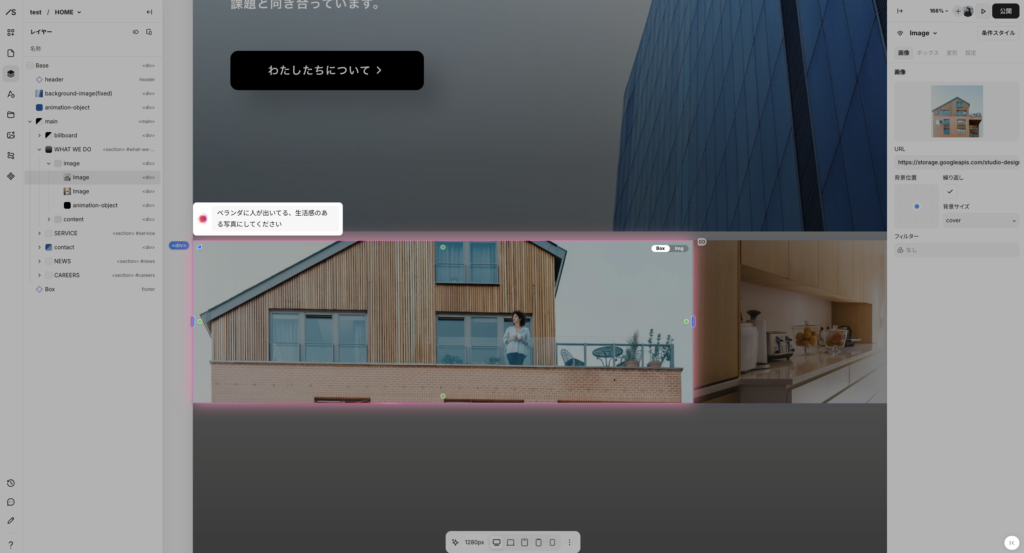
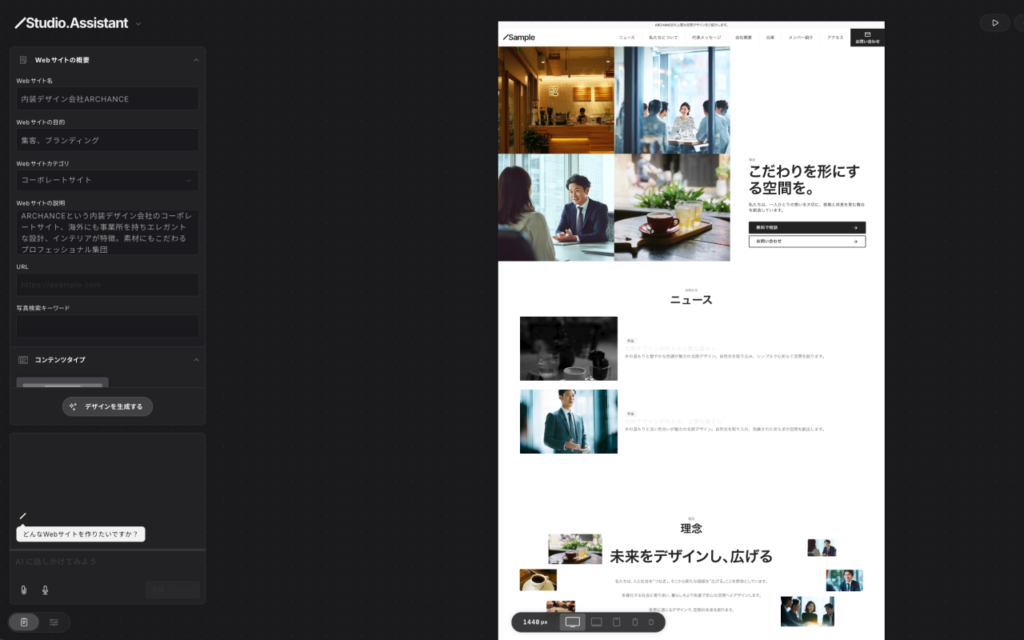
一方で「Studio Assistant」のメイン機能である「Draft Build」は、プロンプトを入力するだけでWebサイトを自動で構築できるというものです。生成速度が早くクオリティが高いのが特徴で、デザイナーやディレクターの業務に使うことを想定しています。
Q:Studioはなぜ生成AI機能の実装に踏み切ったのか?
A:クリエイティビティを損なうことなく生産性を高め、デザイン業務全体の効率化につなげることを目的に、生成AI機能の実装に踏み切りました。
そもそも、日本のビジネスの約99%を占める中小零細企業にとって、平均単価70万円といわれるWebサイト制作は、資金面や技術面において制作のハードルが高いという現状があります。もともとStudioには、ノーコードにすることで、そうした技術的なハードルを下げ、Webサイトをビジネスに活用できる人や企業を増やしたいという思想がありました。
近年は、LLM(大規模言語モデル)やエージェント系が発達し、AIでコードを出力できるようになりましたが、実際に30個ほどのAIツールを試したところ「実務で使うには早い」や「ここが不便」というポイントが見えてきました。そこで、プロのデザイナーが使えるAIとして最適な要件定義をやり直し、国内のWeb制作事業者向けに「Studio Assistant」を立ち上げるにいたりました。
生成AIを使ったデザインツールは本当に現場で使える?
Q:生成AIを使ったデザインツールではクリエイティブの品質は大丈夫なのか?
A:実用レベルの品質を担保することができます。個人的な主観にはなりますが、生成AIはおおよそ「80点」のクオリティを持つWebサイトを生成することに向いています。
一般的なLLMを用いてサイトを作成すると、通常はコードが出力されるため、AIを介してでしか編集ができない、あるいはコードを直接書き換えなければならないというデメリットがあります。デザインを完全に言語化することは難しく、AIに抽象的な指示を出した結果「思っていたものと違う」というズレが生じやすいのがデザインAIの課題でした。
このズレを解消するため、Studioでは80点のベースをAIがスピーディに生成し、その後の細部にこだわる「クラフト」の工程を、人間がノーコードで直感的に調整できるシームレスな環境を提供しています。AIが生成したデータをそのまま手作業で自由に編集できるため、現場が求める高い品質のクリエイティブへと仕上げることが可能です。
該当機能に関するレビュー(一部抜粋)

デザイナー目線でも仕事で使えそうなレベルのノーコードツール
「生成AIでそれなりのものはもちろん作れるが、メインビジュアルはどうしても自前で用意したほうがよい」
引用元:https://www.itreview.jp/products/studio/reviews/241894
Q:生成AIを使ったデザインツールではしっかりと意味のあるデザインになるのか?
A:意味のあるデザインを生成することは可能です。ただし、そのデザインの意図を説明する役割はAIではなく、人間のディレクターが担うべきものであると私たちは考えています。
技術的には、生成されたサイトのURLをLLMに渡してデザインの意図を説明させることは可能ですが、我々としては、あくまで「サイトを作るタスクの効率化にAIを活用する」という発想で開発を行っています。そのため、あえてデザイン説明などの機能は搭載せず、AIは制作タスクを効率化・サポートするツールとして、明確に役割を分担しています。
該当機能に関するレビュー(一部抜粋)
制作現場で活きる、ノーコード以上の価値を発揮
「クライアントの事業や運用に合わせたWebサイトを設計しやすい」
引用元:https://www.itreview.jp/products/studio/reviews/247188
生成AIを使ったデザインツールのデメリットや考えられるリスクは?
Q:生成AIを使ったデザインツールでは既存のブランド(色やトンマナ)は守れるのか?
A:現時点では、ブランドトーンを完全に守ることは難しいため、現在改善に向けた対応を進めています。
現時点でも、企業のロゴを渡せばAIがデザインのDNAを読み取って生成することは可能ですが、プレーンな状態で使うと、意図しないデザインが生成されることもあり、まだ十分とは言えません。効率的に制作を進めると、どうしてもデザインが似通ってきたり均一化してきたりする傾向もあります。
この課題を解消するために、企業が使うべきコンポーネントやスタイルをあらかじめAIに学習させ、その通りにしか生成しないガバナンス機構の開発を進めています。その会社が持つアイデンティティやDNAをいかに整理して綺麗な状態でAIに渡せるかが、ブランド保護の鍵になると考えています。
該当機能に関するレビュー(一部抜粋)
ノーコードで誰でもホームページが作れるツール
「細かいデザイン意図やブランドトーンまで完全に反映されるわけではなく、最終的な微調整が必要になる場面もあります」
引用元:https://www.itreview.jp/products/studio/reviews/241456
Q:生成AIを使ったデザインツールではAIモデルの学習にデータが使われるのか?
A:現時点では、ユーザーが入力したデータがAIのモデル学習に使用されることはない仕様になっています。
現在提供しているバージョンに関しては、ユーザーのデータを生成AIが学習するといったことはありません。ただし、将来的には過去のユーザーデータをある程度まで抽象化した上で、モデルの強化や学習に活用する可能性があるという旨は、あらかじめ利用規約に明示しています。
また、生成物の著作権についても心配の声があるかと思いますが、これは生成過程における人の関与の程度や、対象となる表現の内容によって判断が分かれます。UIデザインについても、著作権が発生しないケースがある一方で、一律に著作権が発生しないとは言えず、ケースごとの検討が必要です。
生成AIを使ったデザインツールで制作工数はどれくらい削減できる?
Q:生成AIを使ったデザインツールでは人間による手直しはどれくらい発生するのか?
A:ほとんどのケースで、人の手による最終的なチェックや微調整といった手直しを推奨しています。
AIが生成したものを手直しせずにそのまま世に出してしまうと、全体的なアウトプットの品質は下がる傾向にあります。ただし、プロンプトの渡し方やサイトの目的によっては、手直しなしの「取って出し」で成立するパターンも存在するでしょうから、ケースバイケースです。
理想的なフローは、AIで70点から80点の土台を出力した後に、人間ならではの経験値を活かしてサイズや色の変更といった手直しを加えることです。AIで100点満点を目指す必要はなく、人間とAIがそれぞれの得意領域を担うことで、高品質なアウトプットを効率よく実現できます。
該当機能に関するレビュー(一部抜粋)
制作現場で活きる、ノーコード以上の価値を発揮
「提案段階での完成イメージ共有や、修正対応のスピードが上がり、クライアントとの合意形成も進めやすくなっています。」
引用元:https://www.itreview.jp/products/studio/reviews/247188
Q:生成AIを使ったデザインツールでは人間の工程とAIの工程をどう切り分けるべきか?
A:全体の80%をAIに任せ、残り20%の細部を人間が担当するというのが理想的な切り分けです。
AIは大量生成を得意とする一方で、デザインの細部を言語化して意図通りに再現することは苦手です。そのため、AIには量とスピードを任せ、人間は質を高める工程に集中するのが、双方の得意領域を活かした工程設計といえます。
この役割分担を実現するため、Studioでは以下の2段階で工数を削減することができます。具体的な圧縮成果は状況によって異なるものの、従来の約1/4程度の工数でWebサイト制作を完了できる計算です。
①:ノーコード化による工数の圧縮
HTMLやCSS、JavaScriptのコーディングに加えて、サーバーやファビコンなどの準備作業をノーコードに置き換えることで、これまでの制作工数を約半分程度に圧縮します。
②:AI Draft Buildによる工数の圧縮
ノーコード化で圧縮された工数に対して、AIがサイトの土台を自動で生成します。人間による手直しの時間を含めても、工数をさらに半分ほどに削減することが可能です。
該当機能に関するレビュー(一部抜粋)
デザイナー目線でも仕事で使えそうなレベルのノーコードツール
「背景画像やあしらい、サンプルテキストの入力に重宝する」
引用元:https://www.itreview.jp/products/studio/reviews/241894
生成AIを使ったデザインツールでより高品質なデザインを作るには?
Q:生成AIを使ったデザインツールで生成物の修正コストを下げるためのポイントとは?
A:まずは「修正する」という発想を手放し「たくさん作って当たりを選ぶ」というアプローチに切り替えることが、高品質なデザインを生み出すための第一歩です。
もちろん、事前に情報を整理してプロンプトを丁寧に書くことで精度を上げるという方法もあります。しかし、人間の脳を直接インプットできる訳ではないので、AIが思い通りのデザインを一発で生成するのはかなり難しいといえます。
1つの生成物をブラッシュアップしようとするから「修正」という工程が発生するのであって、たくさん作って気に入らないものを捨てていくという流れにすれば、修正という概念自体がなくなります。Studioが生成速度の速さや複数案の同時生成にこだわっているのもこのためです。
また、最終的にはノーコードで自由に手を加えられる環境が整っているため、プロンプトを作り込むなど修正コストをあらかじめ下げる努力に過度に神経を使わなくても、後から人間が直接触れるという選択肢が常にあります。この安心感も、Studioならではの強みといえるでしょう。
Q:生成AIを使ったデザインツールの生成結果はプロンプトでコントロールできるのか?
A:もちろん可能ですが、そもそもStudioはプロンプトの入力量を最小限に抑えられるように設計されているため、詳細なプロンプトを入力する必要はありません。
他社のAIツールの中には、精度を上げるためにプロンプトで細かく出力内容を調整できるものもあります。しかし、これは裏を返せば「複数案を作ろうとすれば、それだけ大量の文章を書かなければならない」ということであり、結果それ自体がクリエイティビティを阻害することになってしまいます。
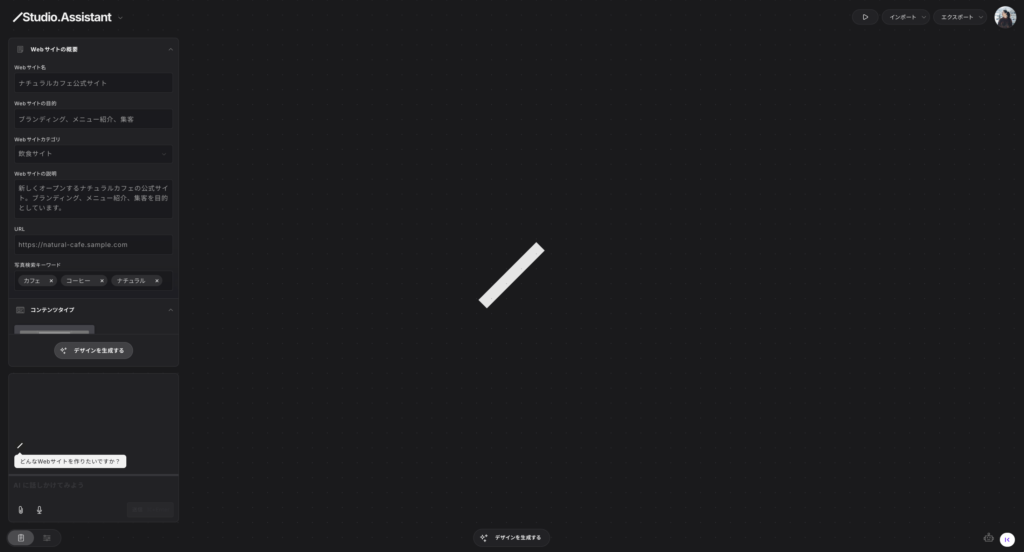
我々が重視しているのは、精度の高い1案を作り込むよりも、80点の生成物を瞬時に複数出力し、その中から人間が良し悪しを判断するというアプローチです。プロンプトへの依存度を下げながら「当たるまで作り、外れたら捨てる」という発想で、スピーディに最適なデザインへと辿り着くことができます。
生成AIの登場によって今後のWebデザイン制作はどう変化していく?
Q:デザイン制作の変化と生き残るデザイナーに求められる能力とは?
A:今後はAIが適材適所に配置され、誰もが簡単に高品質なWebサイトを作れる時代へとシフトしていくのではないかと考えています。
これまでは、アイデアを形にするための技術的なハードルや資金面の制約によって、デザイン業務そのものが重厚なプロセスとなっていました。しかし、数分かかっていた作業がわずか10秒で完了し、部分的な再生成も即座に行える環境が整うことで、デザイナーはストレスなくクライアントとの確認作業を進められるようになります。「これは違う」と思えばすぐに作り直せるため、より多くのバリエーションを試し、最適なデザインを導く業務スタイルへと変化していくでしょう。
こうした変化の中で、デザイナーの進む道は大きく2つに分かれると考えています。1つは、AIを活用して素早く、多くの制作をこなす「量産型」の道。もう1つは、AIによる均一化が進む世界だからこそ、希少価値が高まる高品質なブランドデザインを追求する「クラフト型」の道です。どちらの道を選ぶにせよ、早めに自分の適性を見極めてポジションを定めることが重要です。
いずれの道においても、共通して求められるスキルがあります。まず、AIの進化に乗り遅れないために最新の情報をキャッチアップする力。次に、人間と仕事をする以上、常に価値を生み出せるホスピタリティや人間力。そして、量産型であれクラフト型であれ、多くの生成物の中から優れたものを見極めるための「審美眼」が必要です。特定の業界や分野への深い専門性も、他者との差別化において大きな強みになります。
Q:プロダクトとして今後どのような価値をユーザーに提供していくのか?
A:私たちとしては「作るだけでなく、ビジネスの成長に直結し、ブランドを育てるプラットフォーム」としての価値を提供していきます。
今後はノーコードでの制作という強みをベースにしつつ、必要な部分にAIをより深く統合していく方針です。社会全体でWebサイトの数がさらに増加したとき、求められるのは単にサイトを作る機能だけではないでしょう。特に「ビジネスとどれだけシームレスに接続できるか」や「ブランドを守りながら運用効率をどれだけ高められるか」といった点が重視されるようになるだろうと予測しています。
そのため、Webサイトを構築するという領域だけにとどまらず、その周辺の機能や運用まわりのサポートをしっかりと強化していくロードマップを描いています。作るだけでなく、ビジネスの成長に直結し、ブランドを育てるためのプラットフォームとしての価値を提供し続けていきたいです。
まとめ:ノーコード×生成AIが切り拓く、Webサイト制作の新しいかたち

Studioが提供する生成AI機能の最大の強みは、AIが生成した80点のドラフトを、人間がノーコードで直感的に仕上げられるシームレスな環境にあります。この「AIドラフト×人のクラフト」という役割分担により、従来通りのクオリティかつ半分以下の工数でWebサイトを制作できることは、特に中小零細企業にとって大きなメリットとなるでしょう。
生成AIの登場によってWeb制作のハードルは大きく下がり、デザイン業務のあり方そのものが変わろうとしています。Studioはその変化の中で「作るだけでなく、ビジネスの成長に直結し、ブランドを育てるプラットフォーム」としての進化を目指しています。ノーコード×生成AIの可能性をぜひ体験してみてください。
投稿 ノーコード×生成AIでWebサイト制作はどう変わる?Studioに聞くデザイン業務の効率化と未来 は ITreview Labo に最初に表示されました。
]]>投稿 【無料】動画編集ソフトおすすめ10選!利用者の口コミも紹介 は ITreview Labo に最初に表示されました。
]]>そこでこの記事では、動画編集ソフトの商用利用の概要と、無料・有料ツールの中でも法人利用におすすめの動画編集ソフトをご紹介します。業務で使う動画編集ソフトを探している方は、ぜひ参考にしてください。
動画編集ソフトの選び方とポイント
動画編集するパソコンと要求スペックに注意する
動画編集ソフトを選ぶ際には、使用するパソコンのスペックが非常に重要です。
データ処理が重い作業のため、ソフトウェアの要求する環境やスペックを満たしていないと、
・ソフトウェアが正常に動作しない
・動作が遅い
・頻繁にフリーズする
などの問題が発生する可能性があります。
1.まずはOSの確認
まず、動画編集ソフトを選ぶ前に、自分のパソコンがWindowsかMacかを確認し、対応しているOSとバージョンをチェックしましょう。
Windows専用、Mac専用のソフトも多く、また、OSのバージョンによっては、ソフトウェアが対応していない場合があるため、最新のOSであっても動作保証されているかを必ず確認してみてください。
2.要求スペックの確認
次に、パソコンのスペックを確認しましょう。
動画編集ソフトで要求されるスペックの基本的な項目として、システムメモリ(RAM)、CPU、GPUを抑えましょう。
例えば、無償版利用も可能な高機能の動画編集ソフト「DaVinci Resolve 18」の要求環境(HD画質レベルでの編集)は以下になります。
・システムメモリ(RAM)
Mac : 8GB
Windows : 16GB
・CPU
Mac : M1 Mac(M1 Mac(MacBook Air、MacBook、Mac mini、iMac)
Windows :指定なし(推奨は3GHz以上)
・GPU
Mac : M1 Mac(M1 Mac(MacBook Air、MacBook、Mac mini、iMac)Windows:4GBのVRAM
参考:「DaVinci Resolve 16 最新推奨マシン環境」
処理の内容(HD画質か、4K画質かなど)によって推奨環境は異なるので、目的に合わせて環境を確認しましょう。
また現在持っているパソコンが必要環境を下回る場合、機能がシンプルなソフトを選ぶか、パソコンのスペックアップを検討しましょう。
機能性および拡張機能
ほとんどの動画編集作業で必要とされる基本機能(カット、トリミング、トランジションの追加、テキスト挿入、エフェクト追加など)があるかは最低限確認しましょう。
その上で、目的に合わせた機能(例えばYoutube動画の場合は字幕機能が使いやすいかどうか)、プラグインによる機能拡張の充実度などを確認しましょう。
セキュリティ
動画制作には個人情報や機密性の高い内容が含まれることもあるため、セキュリティ面での信頼性は選定基準として欠かせません。
特に無料の動画編集ソフトを使用する場合、ウイルスやマルウェアのリスクが伴うことがあるため、以下の点に注意しましょう。
・開発元の信頼性:ソフトの開発元が信頼できる企業かどうかを確認します。大手企業や長年にわたって信頼されている開発元から提供されているソフトウェアは、セキュリティ面でのリスクが低い傾向にあります。
・ダウンロード元の安全性:公式サイトからのダウンロードを心がけましょう。非公式サイトからのダウンロードは、ウイルスやマルウェアが添付されているリスクがあります。
・ユーザーレビューと評判:他のユーザーのレビューや評判も参考にします。
・アップデートの頻度と対応:定期的にセキュリティアップデートが提供されているかも確認しましょう。
有料版の有無
無料の動画編集ソフトには、有料版の利用を前提とした無償版の提供がされているものが多くあります。
無償版で完結できれば問題ないですが、機能制限やウォーターマーク(透かしやロゴ)がつくものがあるなど、目的によっては使えない場合もあります。
まず無償版を利用してみて、ソフト自体が使いやすい場合は有料版での利用も検討しましょう。
また、有料の動画編集ソフトには継続的な支払いが必要な「サブスプリクション形式」と、一度きりの支払いで対応できる「買い上げ形式」があります。利用期間や予算上限を検討しつつ、無料ツールとの比較を行ってみましょう。
商用利用できる無料の動画編集ソフト3選
動画編集ソフトについて、まずはお得に利用できる無料ソフトを探している人も多いでしょう。そこでまずは、商用利用が可能であり、無料で使えるおすすめの動画編集ソフトをご紹介します。
DaVinci Resolve
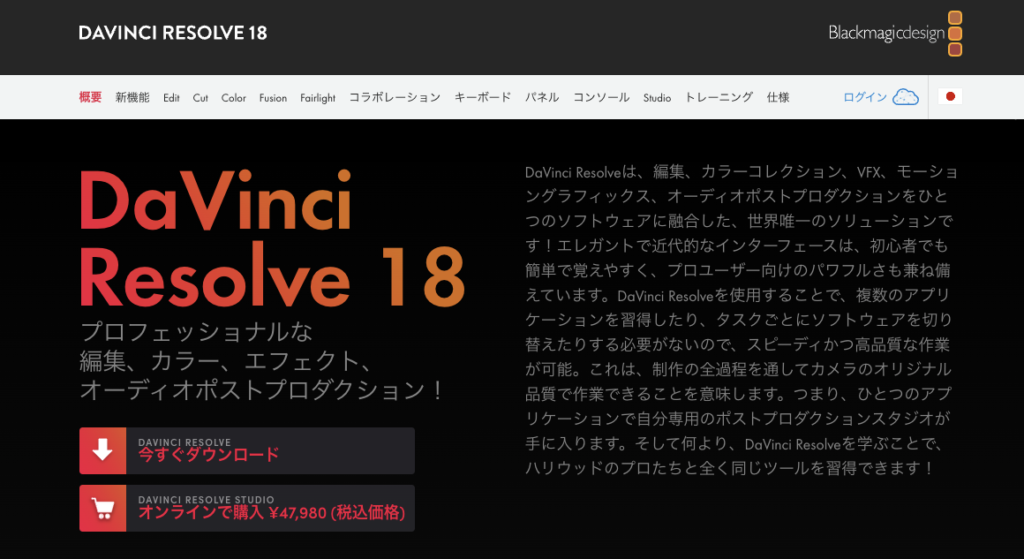
Davinci Resolveは、Blackmagic Design社が提供している動画編集ソフトです。プロ顔負けの動画編集が行えるほか、多彩な素材を商用利用できます。
作業データをクラウドで共有できることはもちろん、業務用として使用できるのが特徴です。有料版のDavinci Resolve Studioもありますが、無料版だけでも十分対応できるでしょう。そのため、まずは無料ツールからインストールするのがおすすめです。
DaVinci Resolveの参考レビュー、口コミ
動画編集を無料で始めるならばおすすめのソフト
有料版と無料版があるが、無料版でも十分な機能が使えます。
一部10bitの動画やエフェクトが一部制限されるなど無料版で出来ないことがありますが、通常使用する分にはほぼ使わないようなプロ級な機能ばかりです。
通常に動画編集や色調整等で使う分には無料で十分使える。
参考:https://www.itreview.jp/products/davinci-resolve/reviews/145236
無料で動画編集するなら間違いなくおすすめ
無料で十分すぎる機能が使えます。
初心者向けではないですが、どうせ本格的に編集するのであれば最初からこれを頑張って覚えることをお勧めします。
カットやフェード、テロップ等の基本的な編集だけでも十分価値はありますが、トラッキングやカラーグレーディングが本格的に行えます。無料で本格的に使用するのであればこれ以外の選択肢はありません。
参考:https://www.itreview.jp/products/davinci-resolve/reviews/134551
VideoProc Vlogger
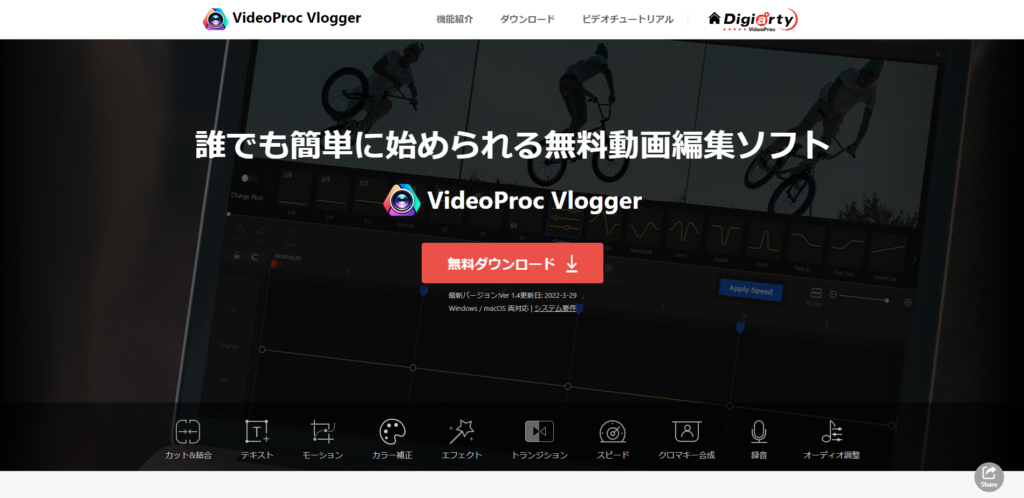
VideoProc Vliggerは、Digiarty Software, Inc.が提供しているPC版の動画編集ソフトです。業務用動画の編集に必要なクロマキー合成や高画質出力にも対応しています。
また、提供されている素材はすべて商用利用でき、サイト内では初心者向けの編集チュートリアルも公開中です。
公式サイト:https://jp.videoproc.com/video-editor/
VideoProc Vliggerの参考レビュー、口コミ
動画の編集に利用
・トリミングと字幕しか使わないが、動画の編集が簡単だった。
その理由
・動画編集をこのアプリで初めて行ったが、それっぽいタブを選ぶだけで思い通りにできた。内視鏡の動画は撮影したPCのアプリでしか編集できないと思っていたが、問題なくできた。
編集した動画をさらに編集することができるのが良いと感じた。
参考:https://www.itreview.jp/products/videoproc/reviews/165417
作業時間が2割短縮
動画の編集もシンプルなものであれば、非常に簡単にできるので便利です。またサブスクタイプのソフトではありませんが、アップデートも頻繁に行ってくれており、少しずつ良くなっている印象です。特に動画の編集で抜き出しの作業をこちらのソフトでやるだけで作業時間帯が2割近く短縮できました。
参考:https://www.itreview.jp/products/videoproc/reviews/165417
VLLO
VLLOは、vimosoftが提供しているスマホ・タブレット版の動画編集ソフトです。PCで利用する動画編集ソフト顔負けの機能を有しており、画像分割や素材挿入をクリック操作で実現できます。
アプリ内に搭載されている素材は、基本的に著作権フリーです。また有料版にすると、さらなる素材や拡張機能を利用できます。無料ツールだけでも十分な編集が行えるので、スマホ・タブレット利用を検討している方におすすめです。
公式サイト:https://www.vllo.io/
商用利用できる有料の動画編集ソフト7選
法人利用するため、しっかりと有料動画編集ソフトの利用を検討している人もいるでしょう。次に、商用利用可能であり、無料ツールよりも機能性に優れている有料ツールをご紹介します。
Adobe Premiere Pro
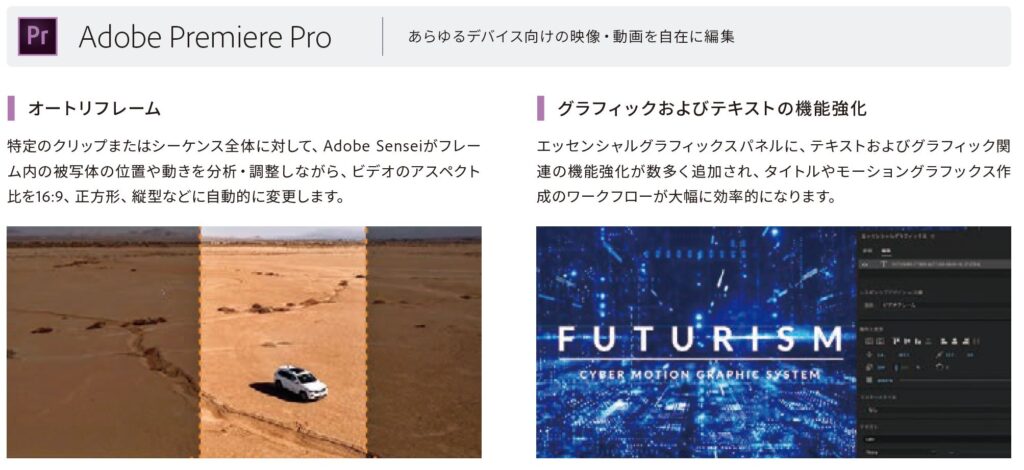
Adobe Premiere Proは、Adobe社が提供しているPC版動画編集ソフトです。さまざまなクリエイティブソフトを提供しているAdobeが作成したツールということもあり、充実した機能を利用できます。
また、商用利用できる素材が豊富にあるほか、拡張機能として個人・法人が作成した素材もオープン化して提供しているのが特徴です。企業向け動画編集ソフトの中でも知名度が高く、高品質な編集環境を整えられます。
・Adobe Premiere Proの参考価格
法人向け単体プラン:4,380 円/月
・Adobe Premiere Proのユーザーレビュー
動画は結局プレゼンなので、どういうストーリー展開で落とし込んでいくかが大事。
引用:Adobe Premiere Proへのレビュー「動画作成ならプレミアプロ」より
撮影しただけでは、それをうまく表現できないので、動画を編集して分かりやすく重要な部分を目立たせ、落とし込みにつなげていく。
そういった作業が容易に効果的にpremiereなら行えている。
Filmora
Filmoraは、Wondershare Technology社が提供しているPC版の動画編集ソフトです。充実した素材が商用利用できることはもちろん、拡張機能として素材サイト自体を提供しているなど、バージョンアップするたびに動画の表現方法を増やせます。
初心者から中級者をターゲットにしており、直感的な操作で動画を編集できるとして世界8500万人にりようされているツールです。
・Filmoraの参考価格
ビジネス向け3ヶ月プラン:3,480円/月
・Filmoraのユーザーレビュー
ドラッグで簡単にデータをインポートできるし、編集することが可能。使用感としては説明書が不要なくらい簡単です。ボイスやバックサウンドなども併せて編集可能なのでオススメのツールになります。金額以上の評価は感じることができると思います。
引用:Filmoraへのレビュー「初心者も使える動画作成ツール」より
LetroStudio
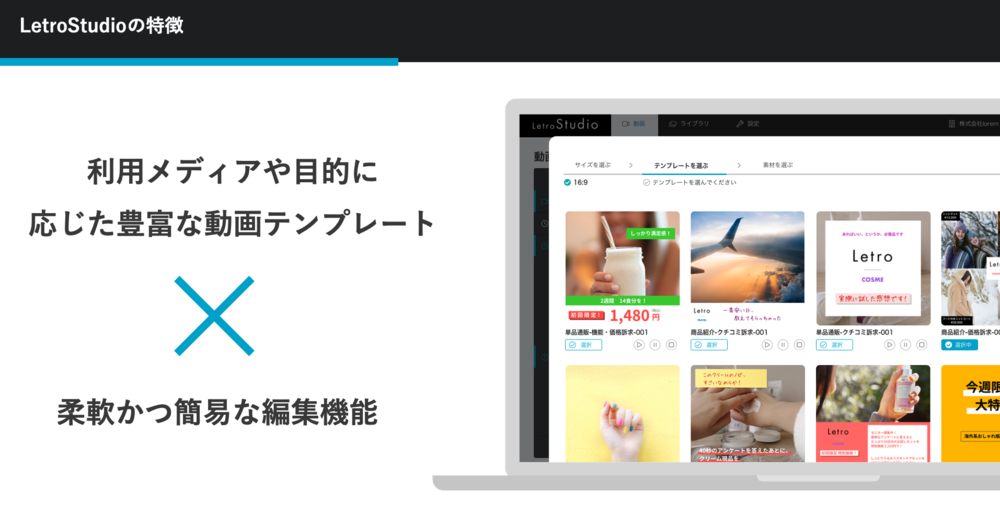
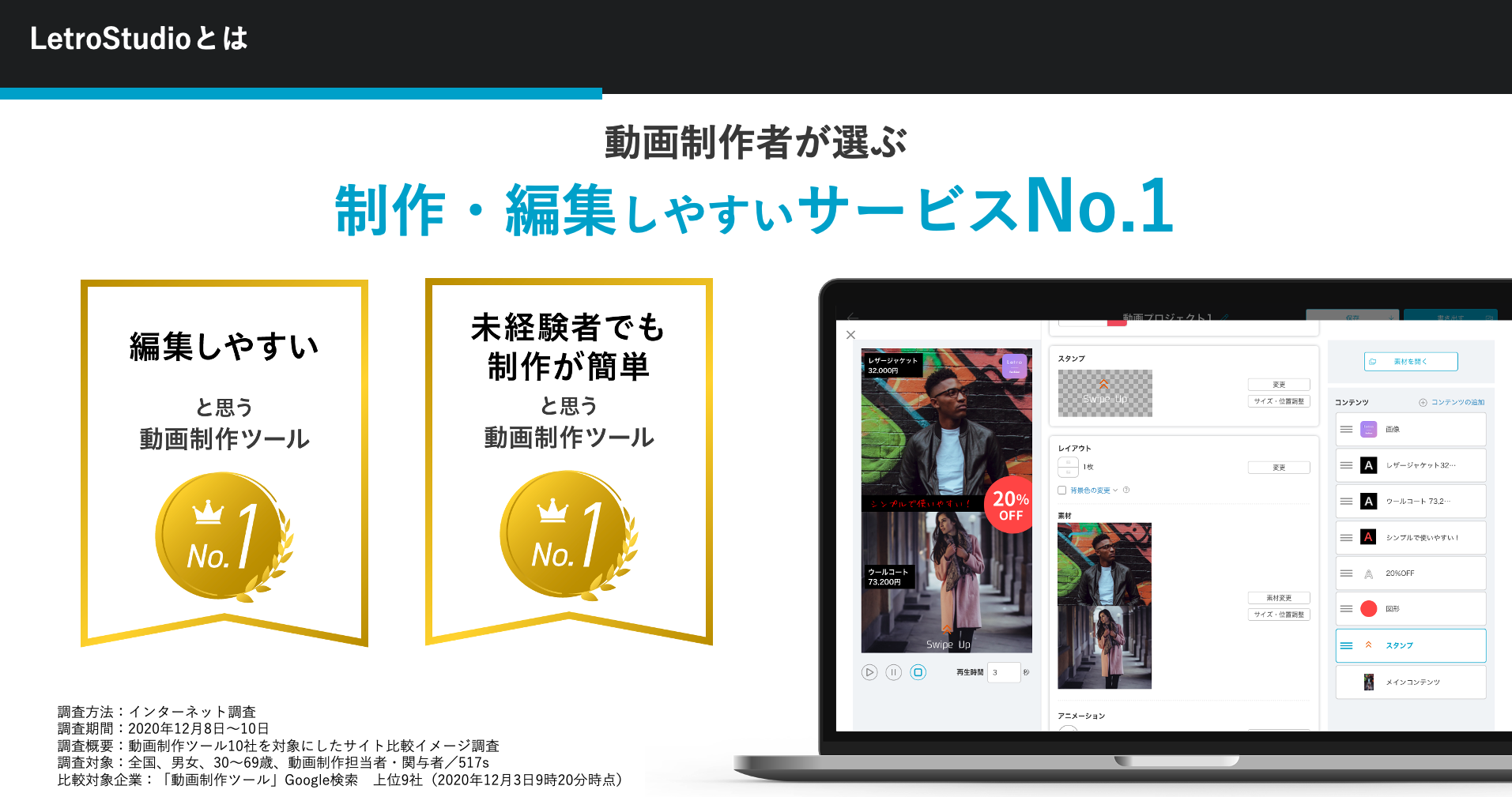
アライドアーキテクツ社が手掛ける動画制作サービス「LetroStudio」では、インハウス動画制作に必要なツールを提供するだけでなく、企画から振り返りまでを含めた一気通貫のサービスとして提供しています。月額利用料金内で、専任のコンサルタントがつき、動画制作を1からサポートし、動画づくりのコツやテンプレートの活用法をレクチャーしてくれます。動画制作に関して社内に詳しい人がいないような企業にとっては大きな助けになるでしょう。
・LetroStudioの参考価格
お問い合わせ
・LetroStudioのユーザーレビュー
別の動画作成サービスからLetoroStudioに乗り換えた者の意見として、率直に言って非常に使いやすいです。
引用:LetroStudioへのレビュー「Web広告やフィード投稿目的の短尺動画作成に最適」より
サービス乗り換えにあたって同様の動画生成ツールの情報収集を行い、各種サービスのダッシュボードの操作感までを把握していますが、総合的に考えてLetoroStudio以上のツールは他にありませんでした。
VIDEO BRAIN
オープンエイト社がてがける「VIDEO BRAIN」は初心者でも作りやすい動画制作ツールを一式提供しています。シーン別やデバイスに選べるテンプレートを3,300本以上、動画に必要な画像やBGM、スタンプなどの素材は別のサイトと提携して1,000万点以上を用意。さらに、パワーポイントのデータを自動で動画用に再編集したり、音声字幕の自動生成などもプラン内で利用可能です。
・VIDEO BRAINの参考価格
お問い合わせ
・VIDEO BRAINのユーザーレビュー
テンプレートの種類がとても豊富なので動画を作成したことがない方でも、それっぽい動画が簡単に作成できます。
引用:VideoStudioへのレビュー「初心者でも簡単に動画を作れるツールです!」より
音声データの種類も多く、画像や動画素材も有料のものもありますが、ツール内で検索とアップが完結するのでありがたいです。パワーポイントを使用したことのある方であれば、感覚的に動画制作ができると思います。
ツールのアップデートも常に行われていてどんどん進化しているので、これからさらに使いやすくなるツールだと思います。困った時はご担当者様が親身になって相談にのってくださるので、安心してサービスを利用できています。
Video Studio
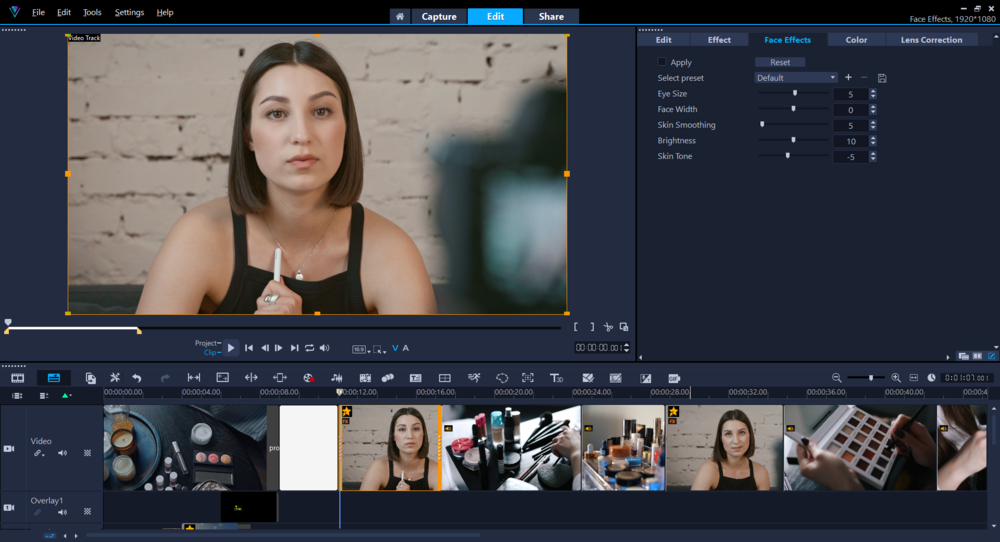
コーレル社が提供する「Video Studio」は、コストパフォーマンスに優れた動画編集ソフトとして人気を集めています。直感的な操作で動画編集ができるため、あまり動画編集をやったことがないという方でも無理なく思い通りに編集作業を完遂できます。
・Video Studioの参考価格
お問い合わせ
・Video Studioのユーザーレビュー
ECサイトを運営しており、商品の紹介動画をたくさん編集をします。その際にパートさんなど全くの動画編集初心者でもすぐに使いこなせるようになれるのが、多くの動画をつくる予定があるので大変助かります。慣れれば日に数十本仕上げられるようになるので売上向上には欠かせないツールになってます。
引用:Video Studioへのレビュー「格安簡単な動画編集ソフト」より
PowerDirector
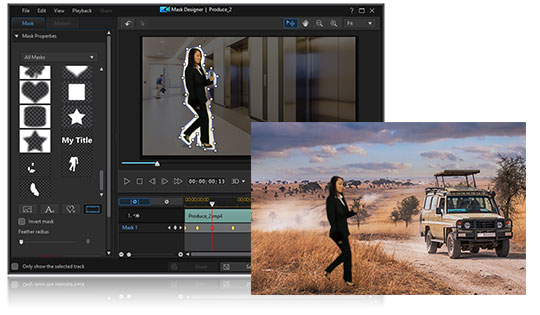
PowerDirectorは、サイバーリンク社が提供する動画編集ツールです。かんたんな操作で初心者でもすぐに使いこなすことができ、カット、タイトル、トランジション、エフェクトに加え、PowerDirector365ではすぐに使える豊富なロイヤリティフリー素材を利用することができます。無料版も提供されているため、操作感を事前に試すことができます。
・PowerDirectorの参考価格
PowerDirector 365:6,200円(12か月/サブスプリクション版)
・PowerDirectorのユーザーレビュー
・スマホ版を使用しているが年3700円と格安。
PowerDirectorへのレビュー「スマホアプリを使用している。移動中も編集できてありがたい。」より
・効果音やデータセットもあって初めての人にとっても使いやすい仕様
・編集後の動画データもアプリからすぐにクラウドに保存できる
・youtubeや動画サービスに合わせた画面設定が可能
EDIUS
EDIUSは、Grass Valley K.K社が提供するPC版の動画編集ソフトです。映像業界に精通しているGrass Valleyは、撮影カメラやメディアワークフローなど充実した映像サービスを提供しており、EDIUS自体もプロ向けの機能を利用できます。
ただし、EDIUSの個人向け・ビジネス向けプランは商用利用の対象ですが、アカデミックプランは個人利用のみに対応しているので注意が必要です。
公式:https://www.ediusworld.com/jp/
動画編集ソフトを比較して納得の製品を導入しよう
動画編集ソフトは無料ツール・有料ツールによって価格や機能、拡張性が異なります。ただし、無料ツールの中にも有料ツール顔負けの機能が搭載されているのが特徴です。そこで、まずは気になる動画編集ソフトを抽出し、デモ版の利用を経て、どのソフトを導入すべきか検討してみましょう。
投稿 【無料】動画編集ソフトおすすめ10選!利用者の口コミも紹介 は ITreview Labo に最初に表示されました。
]]>投稿 YouTuberにおすすめの動画編集ソフト は ITreview Labo に最初に表示されました。
]]>本記事では、YouTuberとしてのキャリアをスタートさせるにあたり、活躍が期待できる動画編集ソフトをご紹介します。
YouTube動画に必要なもの
YouTube動画の撮影を始めるにあたって、必要なものはカメラとPC、動画編集ソフトの3つだけです。もちろん、プロ並みの撮影を行う場合はこれ以外にも必要なものがありますが、初めての動画撮影や編集の場合、その全てを使いこなすことは難しいものです。
PCは元々持っていると言う人は多いですし、カメラも趣味で一眼レフなどを持っている人であれば、プロ並みの映像をそれで撮影できます。また、最近はスマホカメラの画質も驚異的なレベルに達しているので、カメラはスマホでも何ら問題はありません。そのため、新たに購入が必要なものは、必然的に動画編集ソフトのみということになります。やたらと動画撮影に使うものを増やしてしまうと、かえって運用しづらいということにもなりかねないため、必要最低限のものが揃えば撮影や編集を始めてみることをおすすめします。
シンプルな環境で撮影に臨みたい場合は、スマホ単体で動画撮影から編集までを実行することも十分に可能です。スマホ向けの動画編集ソフトも多数登場しているため、利用するのも良いでしょう。
編集ソフト選びのポイント
動画編集ソフト選びをスムーズに進める上で、重要なのはソフトの使い勝手を確認することです。近年は多くの動画編集ソフトが無料版や無料トライアルを展開しており、有料版と遜色ないサービスを体験できます。
動画編集ソフトを触るのが初めての場合、何をどうすればわからないという人も少なくありません。できる限り第一印象が良く、使いやすさに優れている動画編集ソフトを選んで長く使い続けることが大切です。
無料版からスタートした場合、どこかのタイミングで有料版に切り替える必要も出てきます。有料版に切り替えるタイミングは、無料ソフトに物足りなさを感じた場合です。そのまま有料の編集ソフトにアップグレードするのも良いですし、別の編集ソフトに切り替えてみるのもおすすめです。
ただ、注意したいのはあれこれとソフトを切り替えすぎて、肝心の編集スキルが身につかない問題です。ある程度ソフトによって使いやすさの差はあるものの、大抵の基本機能はどのソフトでも同じ仕様で設定されています。
そのため、ちょっと使ってすぐに違うソフトへ切り替える、というのを繰り返していると、ソフトの使い方を覚えるので時間を使いすぎてしまい、動画の収録や編集が進まない事態に陥りかねません。多少使い方に苦労をしても、ある程度使いこなせるようになってみる努力も必要です。
YouTuberにおすすめの動画編集ソフト
次に、実際にYouTuberやそのほかの動画クリエイターが愛用している、おすすめの動画編集ソフトについてご紹介します。いずれも国内外で導入実績豊富なソフトばかりなため、初めて動画編集ソフトを使用する人にもおすすめできる製品です。
VideoStudio
VideoStudioは、とにかく誰にでも使いやすい動画編集ソフトを目指したサービスです。各編集ツールは直感的に使えるよう設計されており、初めての動画編集という人でも、感覚的に運用ができる仕組みです。
VideoStudioならではの機能が満載で、アニメーションARステッカーや顔のエフェクト、カメラの動きのトランジションなど、数百種類もの効果を自由自在に扱うことができます。動画編集に慣れていないと複雑な編集や効果などを演出することが難しく、シンプルな作りになってしまいがちです。VideoStudioなら、まるでプロのような演出を自在に作り込み、表現することが可能です。
また、30日間無料のトライアルが選べるのはもちろん、豊富な料金プランを用意しているので、必要に応じた製品をピックアップできる柔軟性も魅力だと言えます。とりあえず動画編集がどんなものかを試してみたい、という方におすすめできるサービスです。
Filmora
Filmoraは多くのYouTuberや動画クリエイターに採用されている、導入実績の豊富なサービスです。最大の特徴は、基本機能を無料で利用できる点です。無料トライアルではなく、無料版の製品を用意しているので、初めての動画編集という人でも気軽に利用を開始できます。
1億人のユーザーと150の国で使用されている実績を持つFilmoraということもあり、評価されているのは使いやすさと機能性です。編集時に役立つ画面分割や画面録画、モーショントラッキング、オートモンタージュなど、プロの世界でも通用する機能群がひと通り揃っているため、痒いところに手が届く感覚を実感できるでしょう。
Vlogやチュートリアル、ゲーム配信やECなど、あらゆるジャンルのYouTubeコンテンツに適した編集機能を備えているため、これからYouTuberを目指すという方にもおすすめのサービスです。
Premiere Pro
Premiere Proは、クリエイターツールでお馴染みのAdobeが提供する動画編集ソフトです。Adobe製品というだけあり、機能性はまさにハイエンドの一言です。収録した映像の魅力を1段階上のランクにグレードアップできる機能が揃っており、プロフェッショナルの現場でも頻繁に採用されています。
YouTube向けの機能もさることながら、SNSに適した編集機能を備えているのも特徴です。一度の編集で、各SNSに適した形式で動画を保存・共有できるため、違和感のないコンテンツ発信を実現します。それぞれのSNSに形式を合わせるのは面倒な作業ですが、Premiere Proならその負担も解消可能です。
無料トライアルも用意しているので、今使っている動画編集ソフトでは物足りなくなってきたとき、使用を検討してみると良いでしょう。
使い勝手の良いソフトを選んでコンテンツを投稿しよう
動画編集ソフトにはさまざまな種類がありますが、まずは自分にとって使いやすい製品を選ぶことが大切です。無料トライアルや無料版をいろいろと使ってみた上で、最も合ったサービスを本格採用すると良いでしょう。
投稿 YouTuberにおすすめの動画編集ソフト は ITreview Labo に最初に表示されました。
]]>投稿 初心者におすすめ動画編集ソフト5選|選ぶ際のポイントを解説 は ITreview Labo に最初に表示されました。
]]>しかし、スマホやPCの標準機能だけで動画を編集するのは限界があり、専用の動画編集ソフトを使ってクオリティの向上を目指す人も増えています。
そこで本記事では、初めて動画編集ソフトの導入を考えている初心者の方に向けて、おすすめの製品をご紹介します。初心者が注目すべき編集ソフト選びのポイントにも触れるので、正しいアプローチで自分に合ったソフトを選びましょう。
初心者におすすめの動画編集ソフト1:VideoStudio
VideoStudioは、初心者に人気が高い、使いやすさに優れている編集ソフトです。直感的に扱えるソフトに設計されており、動画編集が初めての人でも、どうすれば好みの編集が行えるのかを瞬時に判断できます。
基本機能の活用はさることながら、さまざまなエフェクトを自由に活用したり、音声を文字データに起こしたりなど、発展的な機能を使用することも可能です。
VideoStudioの参考レビュー
社内研修等の動画作成は販売するものではないので簡単に誰でも利用できる動画編集ソフトを探したらこのVideoStudioにたどり着きました。とにかく安いソフトで機能はそこそこあり簡単に使えます。
VideoStudioへのレビュー「iMovieではできないところを補完して利用」より
ビデオカメラからのMP4データの編集にiPhoneの動画のMOVファイルのMP4への変換など利用シーンは多いです。
4Kも扱えるので洗練された動画も作成可能。
初心者におすすめの動画編集ソフト2:iMovie
iMovieは、MacbookやiMacなどのApple製品に付属している動画編集ソフトです。標準搭載とはいえ編集機能に優れており、初めて動画編集する人におすすめの製品だと言えます。
誰でも簡単に使える高機能なエフェクトを多数用意しており、質の高い動画コンテンツに仕上げることができます。iPadやiPhoneで使える無料のiOS版もあるので、スマホだけで撮影から編集を完結したいときにもおすすめです。
iMovieの参考レビュー
新しい試みとして、文字やスクリーンショットだけのマニュアルではなく、動画も作成して公開しようということになり、それまで誰も動画作成をしたことがないメンバーが作業することになりました。
iMovieへのレビュー「初心者でも使える」より
各々アプリを触ってみたところ、ゼロから始めてもそれぞれ一応完成はでき、見たまま操作するだけで全員動画作成ができるという点でわかりやすいのかなと思いました。
初心者におすすめの動画編集ソフト3:Filmora
Filmoraは、世界150ヶ国で導入実績を誇るグローバルな動画編集ソフトです。1億人のユーザーが愛用しており、日本語にも完全対応しているので、日本人でも安心して利用できます。
有料版の使いやすさはもちろんのこと、基本機能だけを備えた無料版も用意しているため、気軽に導入を進められるのが特徴です。無料版の利用に時間的な制限はないので、基本機能だけでは物足りなくなったときに有料版に切り替えると良いでしょう。
Filmoraの参考レビュー
まず、基本的な機能がすべて無料体験版の状態で試すことができる。出力するには購入が必要だが、購入するかどうかの判断をしやすい。
Filmoraへのレビュー「初心者でも使いやすい」より
上級ソフトにも引けを取らないような機能が一通りそろっており、YouTube動画の編集などで足りなくて困る機能はあまりなさそうです。
困ったときもYouTube上に解説動画をアップしている方が多く、参考にできるドキュメントも多いので、動画編集が初めての人でもとっつきやすいと思います。
また、無料の素材やエフェクトなども充実しており、本当にこのソフト”1本”でだいたいのことはこなせそうです。
初心者におすすめの動画編集ソフト4:LetroStudio
LetroStudioは単に動画を制作するだけでなく、動画コンテンツをビジネスとして積極活用する上で役立つサービスです。他の動画編集ソフトとは異なり、動画の設計企画から制作、運用の振り替えまでをワンストップで対応できるマーケティング向きの製品だと言えます。
豊富なテンプレートを使って動画コンテンツをサクサクと編集できるのはもちろん、経験豊富な担当者がサポートしてくれるので、短期間で成果を得られるでしょう。
LetroStudioの参考レビュー
優れている点・好きな機能とその理由
・テンプレートが豊富!特に化粧品や健康関連の通販向けのテンプレートが多く、他社ツールに比べて業種特化している。だから、構成を細かく考えなくても動画が形になる。・テンプレートなしでいちから動画制作することも可能だし、テンプレートをアレンジする自由度もあるので、自分の考えを反映させやすい。
・カスタマーサクセスの方がきめ細かいサポートをしてくださるのが非常に助かります。新しく使い始めたメンバーへのレクチャーもしていただけました。私が新たな機能が実装されないかよく確認してしまうタイプなのですが、毎度実装に向けて検討いただけることがとてもありがたく思っています。
・複雑なUIになっていないので、他動画ツールで挫折した人でも、マニュアルがなくても、すぐ使いこなせるようになります。
・コスパが最高です!動画一本を外注する金額感で1ヶ月何本でも制作できます。外部パートナーさんへのオリエンや戻しの手間を考えると、金銭的にも時間的にも精神的にもコスパ良しと考えています。
LetroStudioへのレビュー「コスパ最強!スピード・コスト・業務の進めやすさ全てが〇!」より
初心者におすすめの動画編集ソフト5:Premiere Pro
Premiere Proは、クリエイターツールでお馴染みのAdobeが提供する、ハイエンドな動画編集ツールです。ハイエンドツールとして知られているだけあり、動画編集に必要な全ての機能が揃っており編集作業で困ることはありません。プロの現場における運用実績が豊富で、他のAdobe製品との互換性にも優れているのが特徴です。
ただし、高機能なだけに初心者には使いづらいと感じるシーンもあります。「adobe製品に慣れている」「動画編集は一通りやったことがある」という方であれば、選択肢に入れると良いでしょう。
Premiere Proの参考レビュー
なんといっても機能の分かりやすさだと思います。
Premiere Proへのレビュー「初心者でもわかりやすい操作性が魅力的!」より
最近ではチュートリアルなども出回っているので、一般的なyoutube配信用の動画でしたら1日勉強すれば作成可能です。
私も初心者でしたが、その他のadobe 製品を使用していたのであまり時間をかけずにマスターすることができました。
初心者の編集ソフト選びのポイント
初心者が動画編集ソフトを初めて導入する場合、以下に注目することが選び方のポイントです。
- 無料版やトライアル期間のあるソフトを選ぶ
- シンプルな使用感のソフトを優先する
- SNS共有や書き出し機能に優れたソフトを選ぶ
無料版やトライアル期間のあるソフトを選ぶ
初めて動画編集ソフトを導入する場合、いきなり有料版を購入するのは控えたほうが良いでしょう。動画編集ソフトにはさまざまな種類がありますが、製品によって使用感や機能要件は大きく異なります。
高額なソフトを導入しても、必要な機能を搭載していなかったり、使いづらく感じたりすると有効活用できません。まずは、無料版や無料期間を最大限活用して使用感を確かめてみましょう。
無料版は必要最低限の機能に絞られているため、初心者にとって使いやすいと感じられるでしょう。無料版をしばらく使ってみて、少し物足りなく感じてきた頃に、有料版への切り替えを検討してみるのがおすすめです。
シンプルな使用感のソフトを優先する
初めて動画編集ソフトを導入する場合、シンプルな使用感の製品を選ぶのがベターです。多機能な動画編集ソフトは確かに魅力的ですし、動画編集に慣れてくるとさまざまなエフェクトや編集を加えたくなることもあります。しかし、初めての動画編集ならそこまで高機能である必要はありません。
むしろ、いきなり多くの機能に囲まれてしまうと、どれを使えば良いのかがわからず混乱してしまい、モチベーションの低下につながることもあります。基本的な機能を確実に使いこなせるよう、スムーズに編集作業が進められるストレスフリーなソフトを選びましょう。
SNS共有や書き出し機能に優れたソフトを選ぶ
あると地味に便利なのが、ワンクリックでSNSへの共有をしたり、さまざまなファイル形式に書き出したりできる機能です。
動画編集ソフトを使う多くの人は、ただ編集するだけにとどまらず、そのまま共有サイトやSNSで公開する工程に対処しなければなりません。そのため、動画編集ソフトからそのままSNSへアップロードできる機能があれば、動画を保存してから共有するという手間のかかる作業を回避できるので便利です。
動画編集には多くの時間を要するため、少しでも無駄な時間を小さくできるソフトなら、動画編集の面倒を解消できます。
まずは無料版から使いやすいものを探してみよう
動画編集ソフトにはさまざまな種類がありますが、自分のスキルに合わせて選定を進めることが大切です。そのためにはいろいろとソフトを使ってみることが必要ですが、だからと言ってすぐに使用ソフトを変えてしまうのは控えたほうが良いでしょう。
動画編集ソフトによって差分こそあるものの、基本的な機能はどの製品でも同じです。あまりソフト選びに集中しすぎてしまうと、それぞれのソフトの使い方を学ぶのに時間を使いすぎてしまい、動画を収録したり、編集したりする体力や時間を確保できなくなってしまいます。ソフト選びはほどほどに、コンテンツ作りにしっかりと集中することが大切です。まずは無料版から利用を開始して、自分に合ったものを選ぶことをおすすめします。
投稿 初心者におすすめ動画編集ソフト5選|選ぶ際のポイントを解説 は ITreview Labo に最初に表示されました。
]]>投稿 「SDKとは?」SDKの目的は?中身は?SaaS連携の専門家が分かりやすく解説! は ITreview Labo に最初に表示されました。
]]>いったい何なのか分からない!という方もいらっしゃるのではないでしょうか。
本コラムでは、SDKの概要と目的に加え、SDKに含まれるものや、IDEとの違い、また実際の活用事例についてわかりやすく説明します。
弊社ストラテジットが提供しているSaaS事業者向けSDK「Master Hub」についてもご紹介しておりますのでご覧ください。
SDKとは?
SDK(Software Development Kit:エスディーケー)とは、直訳で「ソフトウェア開発キット」で、特定のシステムに順応したソフトウェアを作成するために必要な文書・プログラムなどをまとめてパッケージ化したものを指します。
SDKには開発作業に必要なツール一式が含まれており、活用することで開発を効率的に進めることができます。
SDKの目的
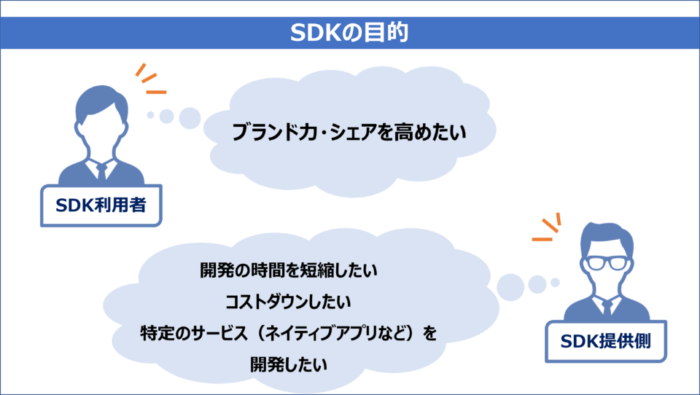
SDKは提供側と開発側の双方にメリットがあります。
SDKの目的と併せてみていきましょう。
開発側
開発側とはSDKを利用する開発者を指します。
SDKには必要なツール一式がすでに含まれているため、SDKを使用して開発することにより、システム開発の時間短縮やコストダウンが可能になります。
パッケージ化されている機能も豊富にあるため、一度SDKを導入することで複数の機能が利用可能になるシンプルさも見逃せません。
そのうえSDKで提供されているプログラムは、既存のソフトウェアへ追加できるため、機能の追加や品質保持にも数多く使われています。
また、後述するMicrosoft Windows SDKなど、開発したいサービスによってはSDKが必須になることもあります。
現在、多くの企業でアプリケーションソフトウェアや、WEBサービスの開発が行われています。
SDKが普及する以前は、WEBサイトやアプリケーションソフトを作成するためには、何もないところからソースコードを書き、組み立てていく必要がありました。
ですが、高度なプログラム知識が必要なうえに、完成度の高いものを作るためには、膨大な時間をかけなければならなかったのです。
さらに一からコードを記入すると、データ容量が増えて重くなり、ユーザビリティが低下する可能性もあります。
このため多くの開発会社では、白紙の状態からではなく、必要な部品や要素をまとめたSDKを使用してアプリケーションを作成しています。
ただし、SDKの中には有料で提供されているものもあるほか、バグやアップデートへの対応が必要になるため、場合によっては一から制作するよりもコストが掛かるおそれがありますので注意が必要です。
提供側
提供側とはSDKの発信元を指します。
SDKは主に、プログラミング言語やOSなどの製作者から提供されています。
SaaSの場合、SaaS事業者側ということになります。
彼らはソフトウェア開発をしやすくすることで、自分たちの開発した環境を使ってもらい、ブランド力やシェアを高めたいと考えているのです。
このように開発側と提供側の双方にメリットのあるSDKですが、バグが含まれていることがあったり、導入によってかえって使いにくくなってしまったりというデメリットもあります。
また、他の部分に干渉してエラーが発生する危険性があることも忘れてはなりません。
SDKを利用する際には、開発者は多々あるサービスの中から吟味して、必要なものを正しく選択する必要があるのです。
SDKの長所・短所やAPIとの違いについてはこちらのコラムをご覧ください。
SDKに含まれるもの
SDKの中には、一般的にAPIやサンプルコード・開発ドキュメントが含まれています。
何が含まれるかは提供側によってさまざまですが、基本的なテストプログラムや統合開発環境を搭載したサービスもあります。
エンジニア以外の方のために簡単に解説します。
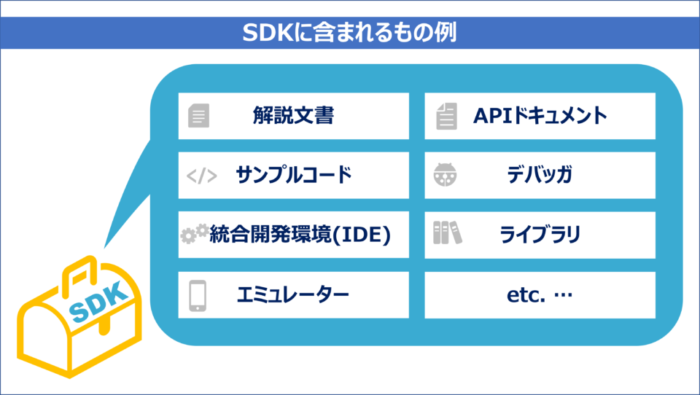
解説文書
SDK全体のマニュアルを含んだドキュメントです。
どのような情報・機能を提供するか説明されています。
ライセンスもこちらに記載されていることが多々ありますので、実際に利用する前に、まずはこちらのドキュメントに目を通して理解しておく必要があります。
APIドキュメント(APIリファレンス)
APIの仕様をまとめた文書ファイルです。
一般的に以下の項目が表記されています。
【API全体】
概要、認証方法、フォーマット形式、API使用制限
【個々のAPI】
API名、機能概要、メソッド、APIエンドポイント(アクセスURI)、リクエスト(パラメータ、必須or任意)、レスポンス(処理結果ステータス(ステータスコード&メッセージ内容))
サンプルコード
SDKをインストールしてすぐ動かすことのできるサンプルコードです。
サンプルコードを実際に動かしてみて、どのような挙動になるか確認することがSDKに含まれるプログラムの理解に繋がります。
デバッガ
デバッグ(バグを発見・修正すること)をサポートするツールです。
プログラムを停止させログを確認したりなど、デバッグがあると効率的に開発を進めることができます。
統合開発環境(IDE)
ソフトウェア開発で必要なツールをGUIで使えるようにしたパッケージです。
反対に、統合開発環境のプラグインとしてSDKが提供されていることもあります。
SDKとIDEの違いは次の項で詳しく説明します。
ライブラリ
関数などのモジュールを再利用できるようまとめたものです。
エミュレーター
仮想環境を構築するツールです。
スマートフォンアプリ開発用のSDKなどに含まれることがあり、例えばパソコンからスマートフォンの環境での見え方や動作の確認を行うことができます。
上記の部品をうまく利用して、より実用的なアプリケーションを作れるというわけです。
SDKとIDEの違い
SDKとIDEはどちらもソフトウェア開発を便利にしてくれるツールではありますが、異なるものです。
SDKはあくまで特定のシステムを開発するために必要なツールを集めたものであり、開発環境を提供するのが目的ではありません。
SDKの中にIDEが含まれることもありますが、開発者であれば常にほぼIDEを使用して開発を行いますのであらかじめIDEは別途 用意されていることが前提です。
例えば、メモなどのテキストエディタでもソースコードの記述は可能ですが、それ以上のコンパイルや動作確認といったことはできません。
そのため、一般的にプログラミングを行う場合はVirtual Studio CodeやEclipse、IntelliJ IDEAなどのIDEを使用します。
これらはただソースコードを記述するためのソースエディタのみならず、よく使われるコードを自動生成してくれるコード・スニペット機能や構文エラーのチェックに加え、デバッガやコンパイラも備えており、今や開発を効率的に進めるためには必要不可欠なツールとなっています。
プラグインと呼ばれる機能拡張を任意で追加することもでき、ニーズに合わせたカスタマイズが可能です。
IDEは複数提供されており、使い勝手や対応している開発言語(C#、Java、PHP、JavaScript、Ruby、Python etc.)によって選択します。
SDKの具体例
今やさまざまなSDKが提供されています。
具体例をみてみましょう。
Microsoft Windows SDK
WindowsOSで動作するアプリケーションソフトウェアを開発するためのSDKです。
Windowsアプリ、いわゆるネイティブアプリの開発を行う際は必須といえます。
- ネイティブアプリ:Apple StoreやGoogle Play経由でインストールし、PCやスマートフォンのホーム画面に表示されるアプリ
- Webアプリ:Webブラウザ上で動作するアプリ
Microsoft Windows SDKに対して、デバイスドライバー開発に必要なツールをまとめたWDK(Windows Driver Kit)も同社より提供されていますが、SDKとは異なります。
ドライバ開発を行う場合は、SDKとWDKどちらも必要となりますので注意が必要です。
iOS SDK
Apple社より提供されている、iOSで動作するアプリケーションソフトウェアを開発するためのSDKです。
MacやiPhone向けアプリの統合開発環境であるXcodeに同梱されています。
FBX Software Developer Kit(FBX SDK)
3DCGソフトウェアとして有名なMayaの販売元であるAutodesk社が提供するSDKです。
FBX(3Dファイルの形式)のファイルを読み込み・描画を行う環境が提供されています。
Unreal Development Kit(UDK)
PCゲーム開発企業のEpic Games社が提供するSDKです。
3D制作ツールとして有名なUnreak Engine 3のフリー版であり、ゲームの開発環境を提供しています。
SDKの使い方
SDKに含まれる部品と同様 SDKによりさまざまですが、以下の手順で使える状態になります。
- SDKの提供元からインストーラーをダウンロードする
- インストーラーを実行する
- インストール完了後、開発を行う
中には、SDK内部に含まれるAPIを有効にすると利用できるものもあります。
注意点として、APIと異なりSDKにはビルドが必要となります。
SaaS事業者向けSDK「Master Hub」とは
ここまで読むと、
ユーザー目線では「今後色々なSaaSからSDKが提供されないかな。。。」
SaaS事業者側は「SDK開発したいけど保守がめんどうなんだよな。。。」
と思われると思います。
弊社(StrategIT)では、iPaaSの1つとして検索にヒットし、お問い合わせいただく事が多い「Master Hub」というツールを提供しています。
この「Master Hub」は日々進化を遂げ、様々な機能を持ち合わせており、SaaS事業者専用のSDK開発をご提案が可能となっております。
このコラムでは『「SaaS事業者向けのSDK開発」の為のコネクター』とご認識いただくと分かりやすいかと思います。
元記事:「SDKとは?」SDKの目的は?中身は?SaaS連携の専門家が分かりやすく解説!(2021.4.6公開)
記事提供元:株式会社ストラテジット
ITreiew掲載製品: SaaStainer
投稿 「SDKとは?」SDKの目的は?中身は?SaaS連携の専門家が分かりやすく解説! は ITreview Labo に最初に表示されました。
]]>投稿 メタバースで今後仕事はどう変わる?ビジネスの活用事例を紹介 は ITreview Labo に最初に表示されました。
]]>メタバースとは、簡単に言えば仮想空間を表します。しかし仮想空間と一口に言っても、技術に関わる部分と空間そのものの呼び方が変わります。そこで今回はメタバースの正しい定義や、仮想オフィス、ビジネスへの活用事例などを詳しく解説します。
メタバースとは何か?
メタバースは、現実を超越した「メタ(meta)」とどこまでも広がる空間「ユニバース(universe)」を組み合わせた言葉です。インターネット上に構成される3次元の世界のことで、コンピュータグラフィックスを用いて仮想空間として表現されます。
メタバースの世界に入るには、自身をアバターと呼ばれる分身に置き換えます。アバターを操作することで3次元の中を自由に移動し、仲間と集まって会話を楽しめます。またメタバース内でショッピングができるサービスもあり、日常生活をそのまま体験できます。
一方、メタバースと混同されがちなのがVRです。VRは「バーチャルリアリティ(Virtual Reality)」を略した言葉で、日本語では「人工現実感」「仮想現実」を意味します。分かりやすく言うと、専用ゴーグルなどで限りなく現実に近い実体験を得るための「技術」のことです。つまりコミュニケーションなどの交流が行える仮想空間をメタバース、現実のようにリアリティのある体験ができる技術がVRという位置づけになります。
メタバースが注目される理由
メタバースが注目されるきっかけとなったのが、2021年のFacebook社による社名変更です。新たな社名を「Meta」とし、メタバース分野への投資を1兆円規模で行うことが発表されました。それを皮切りに、GoogleやMicrosoftなどの大手企業も次々と投資を始め、世界的な市場拡大が進んでいます。
参考:メタバース、次世代技術プラットフォームの市場規模は8000憶ドルに達する可能性 | Bloomberg
また、IT分野における技術革新も注目される理由の1つです。インターネットが当たり前のように使える今、誰でもメタバースの利用が可能です。加えて、コンピュータグラフィックスの技術も向上し、よりリアルな空間やアバターの動き、顔の表情などが実現されています。ゴーグルが軽量化されワイヤレス利用もできるようになり、コンテンツ全体のクオリティも進化し続けています。
コロナ禍の経験によって、社会全体が対面しないコミュニケーションにシフトしている点も、メタバースが注目される理由の1つです。メタバースを利用すれば仮想空間の中で臨場感のあるコミュニケーションが可能となるため、新たなビジネスチャンスとして参入する企業も増えています。
メタバースによって仕事はどう変わる?
メタバースによって今後の仕事はどう変わるのか、見ていきましょう。
ゲーム業界
メタバースとゲームは親和性が高く、すでにいくつかのタイトルで採用されています。アバターを操作して世界中の人々とコミュニケーションを取ったり、建物を建築したり、敵と戦ったりするなどのコンテンツが提供されています。今後も市場規模の拡大が予想され、関連技術者の需要が増える見込みです。
不動産業界
すでに一部の企業で導入が始まり、住宅展示場の内見会をメタバースで提供しています。立地や交通環境、部屋の奥行き、室内から見た景観などが立体的に表現され、臨場感を持って体験することができます。遠方の利用者も増えるため、成約率の向上につながります。
医療業界
医療業界の団体や企業が参入し始め、アバターを用いたオンライン診療やメンタルケアサービス、注射手技の研修、手術支援ロボの操作などの実用化が進められています。業務の一部をメタバースに置き換えることで、医療従事者の業務効率化に役立ちます。
観光業界
コロナ禍をきっかけに、観光業界でも導入が進んでいます。メタバースによる観光は、時間や場所、世界情勢、身体的事情などに関わらず誰でも参加可能です。実際の旅行よりも低価格で体験できることから、今後も利用者の増加が見込まれます。
小売業界
バーチャルショッピングが普及することで、オンラインに比べてより現実に近い商品選びが可能となります。店員またはAIと会話をしながら商品を選定し、購入者の体型に合わせたアバターのモデルで試着できます。また、メリットがあるのは顧客だけでなく、経営側も店舗出店にかかるコストや人件費の削減につながります。
オフィス関連
メタバースによってオフィスを再現し、その中で勤務や作業状況を可視化します。各社員の状態はアバターの状態や表情、位置で表現されるため、「商談中」「取り込み中」などが確認できます。通常のテレワークに比べると他のメンバーと一体感が得られ、臨場感を持って業務が行えます。
メタバースによるビジネス活用事例
ここからは、よく知られているメタバースの活用事例をご紹介します。
あつまれ どうぶつの森
任天堂株式会社が提供する「あつまれ どうぶつの森」は、アバターを操作して無人島生活を楽しめるゲームです。他者と交流しながらショッピングや釣り、DIYなどを仮想世界で楽しめます。
マインクラフト
スウェーデンのMojang Studios(モヤンスタジオ)が提供する「マインクラフト」は、他のプレイヤーと交流しながら独自の世界を冒険するゲームです。ブロックを自由に配置して建築を楽しんだり、サバイバル生活を体験したりできます。
バーチャル伊勢丹新宿店「REV WORLDS(レヴワールズ)」
株式会社三越伊勢丹ホールディングスが提供する「REV WORLDS」は、仮想の新宿を舞台としたショッピングモールです。デパ地下やファッション、ギフトなどさまざまなショップが出店されており、実際に販売されている商品の購入が可能です。
バーチャルOKINAWA
株式会社あしびかんぱにーが提供する「バーチャルOKINAWA」は、沖縄を観光しながらショッピングやイベントを楽しめるコンテンツです。世界遺産はもちろんのこと、商店街の雰囲気や伝統文化まで臨場感あふれる体験が可能です。
メタバースの進化に合わせてビジネスツールを見直してみよう
一昔前まで、メタバースは映画や小説などフィクションのものでした。しかしIT技術の革新によって、今では現実社会のビジネスにまで浸透しつつあります。世界的な企業が参入し始めたこともあり、いち早くビジネスに取り入れることが大きな成功につながる可能性があります。メタバース関連ツールの動向は今後も要注目です。
投稿 メタバースで今後仕事はどう変わる?ビジネスの活用事例を紹介 は ITreview Labo に最初に表示されました。
]]>投稿 ノーコード開発をビジネスに活かす!アプリ開発ができるツールをピックアップ は ITreview Labo に最初に表示されました。
]]>そこでこの記事では、ノーコード開発の概要やビジネスへの活かし方について解説します。開発事例や導入時の注意点も紹介しますので、業務改革の参考にしてください。
ノーコード開発とは?
ノーコード開発とは、従来必要とされるプログラミングのコーディングを行わず、すでに情報が構築された「ブロック」を組み合わせることで、アプリやシステムの開発を行う技術のことです。ノーコード開発の魅力はコーディングの知識がなくても開発できる点にあり、初心者でも簡単に開発を進められます。
また、ノーコード開発はプログラミングを理解しているユーザーにとっても業務効率化に役立ちます。コーディングという手作業を最小限に抑えられる機能が充実しており、プログラミング作業をスピーディーに進められるのが魅力です。
ノーコード開発のビジネスでの活用法
ノーコード開発は現在、多くの企業が導入に進んでいます。なかでも、次のようなシーンでビジネスに活用されている状況です。
- 作業効率化
- モック、MVP開発労力の削減
- 低価格での開発提供
- 業務開拓
ノーコード開発で利用するツールは、人間が手作業で行うコーディング内容がブロックとしてまとめてあります。つまり自動入力を活用することで、人間による書き間違いや知識不足による入力ミスを防止でき、作業効率化を実現できるのです。
また、スピーディーに開発が進むため、クライアントに提出するモックやMVPに対する労力を大幅に削減できるのも魅力です。初期段階からクライアントに複数案を提案できるようになるため、手戻りが少ない開発業務を進行できるでしょう。
上記2つをクリアできれば、サービスを低価格で提供して依頼数を増加させたり、新たな業務開拓のリソースを獲得したりできます。開発業務全体の改善につながっていくため、ノーコード開発技術に対する注目が集まっているのです。
なぜノーコード開発が人気なのか
ノーコード開発が人気な理由には、次に示す現在の社会状況とIT技術の発展が関わっています。
- IT人材が不足
- クラウドサービスの充実化
- プログラミングの複雑化
国内の少子高齢化が加速している影響を受け、IT開発に関わる人材が不足している状況です。その結果、プログラミング技術を担う技術者が不足しており、その課題解決としてノーコード開発の需要が高まっています。
また、近年の著しいIT技術の発達に伴い、ネット環境があれば場所を問わずサービスを利用できるクラウドサービスが充実しています。いつでも開発環境を整えられることも含め、リモートワークを行う企業で、クラウドサービスを通じたノーコード開発が注目されているのです。
また、世の中のサービス品質が高まったり、新たな技術が生まれたりすることによって、開発技術者はさまざまなことに脳のリソースを割かなければなりません。プログラミング技術も年々複雑化しているため、効率化できる部分は積極的に効率化する必要があるのです。
ノーコード開発導入の注意点
ノーコード開発の導入を検討しているなら、次のポイントに注意してください。
- 自由度や拡張性が低い
- 目的に合わないノーコードもある
- 海外製品が多いので英語理解力が必要である
ノーコード開発に利用できるツールの多くは、あらかじめプログラミング内容がフレームにまとめられたブロックを利用するため、自由度や拡張性に乏しいのが特徴です。統一性のあるアプリ・システム開発を行う場合であればノーコード開発が役立ちますが、自由度や拡張性を求めているなら、従来のコーディングもしくは一部を手描きする「ローコード開発」がおすすめです。
またノーコードのツールの中には、求める機能が搭載されていない製品もあります。事前に複数のツールを比較検討し、自社の目的に合ったツールを選ぶことが大切でしょう。
なかでも注意してほしいのが、ノーコード開発ツールの多くは海外製品が主流だということです。英語表記になっている製品が多く、英語を理解しなければ操作が難しいツールもあります。マニュアルなども英語となるので注意しておきましょう。
スマホアプリを作れるノーコード開発ツールをピックアップ
スマートフォン向けアプリをビジネスに取り入れるのは当たり前になりました。しかし、アプリケーションエンジニアは対応できる人材が少なく、各社で人材獲得競争が過熱しています。さらに、プラットフォーマーのアップデートやストア最適化などの運営コストも莫大にかかるため、敷居が高いと感じることもしばしば。そこで、役立つスマホアプリ開発ツールを3つご紹介します。
Yappli
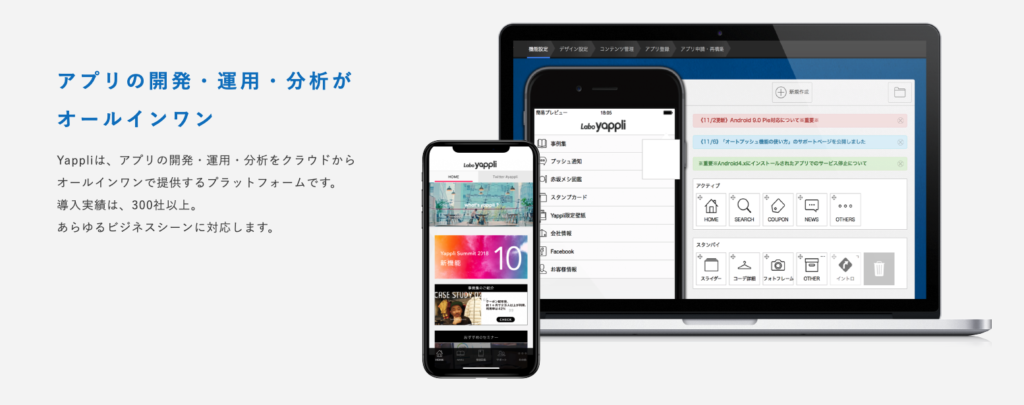
テレビCMでもおなじみのYappliは、店舗や教育機関、メディアなど、幅広い業種で採用されるアプリ開発者向けのノーコードツールです。静的コンテンツのフリーレイアウト、管理ツールの充実だけでなく、生体認証機能やプッシュ通知のセグメント分けなど、自社開発で導入するには難易度の高い機能が備わっています。
▼利用者レビュー
最大の売りはなんといってもノーコードでアプリが作れること。
引用:Yappliへのレビュー「SE以外の人でもアプリを作れる便利ツール」より
htmlでサイトは作れてもアプリとなると一気にハードルが高くなり、専門のSEに依頼してという流れが一般的だが、yappliがあればその常識を覆せる。
プッシュ通知機能やGPSでの機能などアプリでよく使われるような機能は、既に用意されている為、どのような形にするか決めたらあとはデザインをテンプレから選びマウスで機能を実装していくだけ。
明確な形ができてしまえば、あとは驚くほど簡単に作成が出来てしまうのは嬉しい。
ただ、当然本当の素人が作る場合は、どのような機能をどのようにして配置するのがいいのかなど、他のアプリの分析から入らないといけないので、作成以外の時間もかかってしまうのでそこは理解しておくべき。
Platio
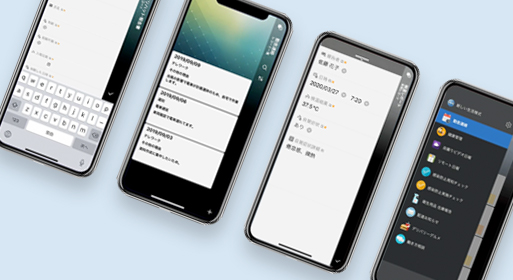
Platioは現場作業のある業種における、社内の業務管理アプリとして活用できるノーコード開発ツールです。定型タスクの完了報告やアルコールチェック、営業日報など、豊富なテンプレートが用意されており、自社の導入要件に合わせてコンテンツをカスタマイズすることができます。
▼利用者レビュー
・木材市場という特殊な現場にも対応できる応用がきくシステム!!
引用:Platioへのレビュー「農林水産業や流通でも画期的に使えるアプリ」より
・Platio Studioでデータポケットを作成する際、スマホ画面でのイメージ表示があるので分かりやすい。
・アプリで落札した数量等を集計させることで、落札者がリアルタイムで落札合計を見られるようになったので良かった。
MGRe
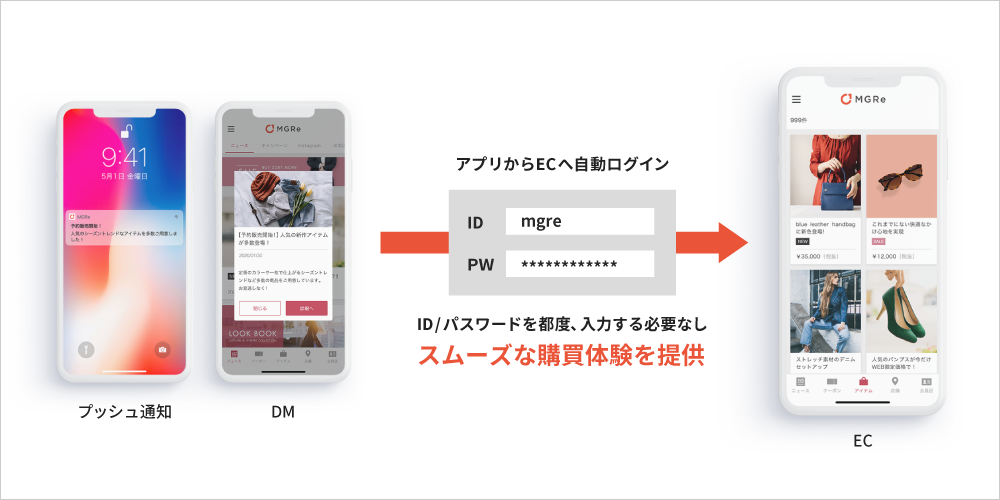
MGReは店舗のマーケティング戦略のためのtoC向けアプリケーションの開発に特化したツールです。デサントやDEAN & DELUCAといったブランドの公式アプリにも採用されており、利用店舗のトピックスの送付や会員情報などを管理できるといった顧客接点の強化に対して特化した機能を展開しています。
▼利用者レビュー
優れている点・好きな機能
引用:MGReへのレビュー「MGReの使いやすさについて」より
・ダッシュボードの見やすさーMAUの推移やユーザー特性をいつでも追えるのは便利。
・投稿のしやすさーシステムに詳しくない人間でも投稿がしやすい。
ノーコード開発をビジネスに役立ててみよう
ノーコード開発は、コーディング作業を効率化し、IT人材の不足やプログラミングの複雑化を解消できるのがメリットです。すでに複数のツールが展開されていますが、導入時には目的に応じた製品を選ぶなどの注意点があることを踏まえておきましょう。
ノーコード開発、汎用性のあるローコード開発、そして2つのメリット・デメリットについてさらに知りたい人は、こちらの記事もチェックしてみてください。
ノーコードとは?活用メリットや導入ポイント、おすすめ開発アプリ5選 | ITreview Labo
投稿 ノーコード開発をビジネスに活かす!アプリ開発ができるツールをピックアップ は ITreview Labo に最初に表示されました。
]]>投稿 動画編集はどうやる?編集ソフトの賢い選び方と使えるツールをピックアップ は ITreview Labo に最初に表示されました。
]]>本記事では、動画編集の作業工程から、基本機能、動画編集ソフトを選ぶポイントなどを解説します。動画編集の導入や動画コンテンツの制作を考えている方は、動画編集ソフト選びのヒントとしてお役立てください。
動画編集の作業工程は?
動画編集は、撮影した映像などの素材をパソコン上でつなぎ合わせたり、BGMや字幕などの装飾を施したり加工しながら適切な形で編集していくことです。映画やテレビ番組やCMをはじめ、YouTubeやTikTokに掲載する個人動画やプロモーション動画、またInstagramやFacebookなどSNSに掲載する広告動画など、さまざまな形のアウトプットがあります。しかし、程度の差はあれども基本的な編集工程は、映画も個人動画もそんなに違いはありません。
動画編集は撮影した動画データを完成品にするための作業工程の1つですが、まずはどのような動画を作りたいのか、企画や構成を考えなければなりません。
あらかじめ企画と構成を固めないと、どんなによい映像を撮影してもクオリティの高い動画を制作することはできません。
企画と構成が固まったら動画を撮影し、その目的やコンセプトに合うように、長さや順番を調整しながら必要な部分をつなぎ合わせて編集していきます。おおまかな編集が終わったら、音楽やイラスト、テキストなどの素材を必要に応じて追加します。音楽のタイミング、デザインやレイアウトを考えながら、より効果的にメッセージを伝えられるように動画を加工していきます。
さらに必要に応じてビジュアルやサウンドのエフェクトをかけるなどして、精度を上げていきます。そして最後にレンダリング(1つのデータとして処理)を行えば完成です。
Webコンテンツとしての動画は、決して芸術作品ではありません。テンポのよさや簡潔さ、見やすさ、伝わりやすさを意識して編集することがもっとも重要になります。
動画編集ソフトの進化によりプロ並みの編集作業がお手軽に
では、これまでプロの領域だった動画編集は、なぜ近年急速に広く普及するようになったのでしょうか?
撮影機材や技術が進化し、機材が安くなってきているのはもちろんですが、それ以上に革新的だったのはコストや機材の制約をあまり受けず、個人がパソコン上で簡単に編集できるようになったことでしょう。近年の動画編集ソフトの進化は著しく、かつてはプロにしかできなかったような高いクオリティの動画編集ができるようになってきていることが、動画編集ソフトが普及した最大の要因でしょう。
また、動画編集ソフトの普及に伴い、近年はYouTubeを筆頭にTiktokやFacebookなど、動画市場は利用者が急増しつつあります。モバイル端末の機能向上で、端末でも簡単に動画編集や投稿、視聴ができることも普及を加速させている要因といえます。
投稿される動画は、一般ユーザーがプロ並みのクオリティで公開していることも珍しくありません。小学生の「将来なりたい職業」でYouTuberが上位にランキングされるなど、動画編集への関心や市場規模は今後もますます拡大していくことは明らかです。
動画編集ソフトの基本機能
今や動画編集ソフトを導入すれば、工夫次第で高品質な動画を作ることが可能です。
もちろん、プロレベルの動画を制作するには、ある程度ハイスペックの動画編集ソフトとパソコンが必要になります。また高機能のソフトの場合は、操作に慣れるまで時間がかかることもあります。特にプロ並みの編集機能が搭載されていれば、複雑な操作でなかなか編集が進まないことも考えられます。とはいえ、テレビ局や映画会社のような高額な設備が整っていなくても、十分な品質の動画が制作できることは間違いありません。
目的とする動画のクオリティを高くするには、まず動画編集にどんな機能があるのかを把握しておく必要があります。機能がどんなに豊富でも、その機能を使わない人にとっては、複雑になるだけで余計なストレスが増えるだけになるかもしれません。
動画編集ソフトには製品によってその機能もさまざまです。カット機能や色彩調整、テロップを挿入したり音楽を入れたいなど、編集目的に合った機能が備わっているかどうか確認しておく必要があります。
以下は動画編集ソフトに備わっている基本的な機能です。
ビデオクリップの編集
撮影した動画ファイルを加工するビデオクリップの編集ができます。取り込んだビデオクリップの不要な部分をカットしたり、必要な部分だけをつなぎ合わせることが可能です。
タイトル・テロップの追加
ビデオクリップには、わかりやすくするためのタイトルやテロップを追加表示できます。タイトルやテロップにより、映像だけで十分に説明できないことを補足する役割です。
オーディオの編集
動画編集ソフトでは、元の動画から音声や騒音などを特定の部分だけ音量の調整ができます。または、元の音量を下げてナレーションやBGMの追加も可能です。
エフェクト
ピクチャインピクチャエフェクト、フィルター、タイトル、トランジション、フェードイン・アウト、スピードアップ・ダウンなどのエフェクト機能です。自分がどんな特殊効果や演出をしたいのかイメージを描いておくと有効活用できるでしょう。
ビデオ補正・色補正
動画編集ソフトには、ビデオ補正や色補正で見やすくできる機能があります。ビデオクリップのコマごとに映像のバラつきを修正したり、色調の調整が可能です。
動画編集ソフトは無料・有料どちらを選ぶべきか
動画編集ソフトは無料・有料どちらを選べばよいのでしょうか。個人で気軽に楽しむだけであれば、無料ソフトで十分の場合も多いでしょう。無料版は機能はもちろん、ファイル形式やサイズに制限がかかることもあります。制限なく自由に編集を楽しみたいという方や、プロレベルの高品質な動画を制作したいという方は有料ソフトを選んだほうが間違いないでしょう。まずは無料版でいろいろ試してみるのもいいかもしれません。
ここでは、無料と有料のメリット・デメリットを紹介します。
| 無料動画編集ソフト | 有料動画編集ソフト | |
| ビデオファイルとして出力 | できないものが多い | 出力できる |
| 音声録音機能 | ソフトについていない | ソフトに付属 |
| ソフトロゴの透かし | 保存後に入るものがある | 透かしなし |
| 商用利用 | できないソフトもある | 商用利用可能 |
| エフェクトなど機能制限 | 有料版で制限解除が多い | 全機能利用可能 |
| 使いやすさ | サポートがなく難解 | 直感的な操作性 |
| 使えるテンプレート | 少なめ | 多め |
| 動作 | 軽快 | 機能が多い分重い |
無料ソフトのメリット・デメリット
メリット
無料の動画編集ソフトのメリットは、当然コストがかからないことです。たとえば、動画編集の目的が動画のトリミングや複数の動画の結合だけであれば、その機能だけを備えたソフトで十分な場合もあります。
デメリット
無料の動画編集ソフトは、機能が制限される点がデメリットになります。機能以外には、編集した動画をエクスポートする際に、ソフトメーカーのロゴマークの透かしが表示されるソフトもあるでしょう。また、作業スペースに広告が表示される場合もあります。
有料ソフトのメリット・デメリット
メリット
有料の動画編集ソフトのメリットは、高機能かつ多機能な点です。豊富なテンプレートや充実したエフェクト機能を活用すれば、プロ並みのクオリティの編集ができます。そのため、素人でもプロに劣らない動画が作れます。
デメリット
有料の動画編集ソフトのデメリットは、費用が発生することです。中には、買い切り型ではなく月額課金制のソフトも少なくありません。機能が充実している分、コストがかかります。また、未経験者には充実した機能を使いきれない場合もあるでしょう。動画編集の機能を使いこなす知識や経験も必要となります。
動画編集ソフトの活用事例
動画編集ソフトを導入したことで得られるメリットについて、ITreviewに集まったレビューをもとに活用事例を紹介します。
細かい画像や音声の微調整が思いどおり
「非常に高度な編集ソフトにもかかわらず、とても使いやすく直観的に操作できるのがプロからアマチュアまでに愛されている理由です。仕上がった動画を部分的に修正する際など、細かい画像や音声の微調整が思いどおりにできてクライアントに満足してもらうことができました」
▼利用サービス:Premiere Pro
▼企業名:ヒロデザイン工房 ▼従業員規模:20人未満 ▼業種:デザイン・製作
https://www.itreview.jp/products/premiere-pro/reviews/41883
本格的な動画制作ではなくてなならないほど重要なソフト
▼利用サービス:After Effects
「動画用のエフェクトを作成・編集できます。自分で作れなくても他の人が作ったエフェクトを購入して使用することができます。プロの動画制作現場でも使われるだけあって性能が凄い。機能も多くバージョンアップもとても速いので使える機能がどんどん増えていきます。本格的な動画制作ではなくてなならないほど重要なソフトです。普通のスライドショーやLIVE配信なら素人でも作れますが、当社はメーカーなので本格的な動画(映画のような)を作って公開する必要があります。外注する事も可能ですが、AdobeCCの他製品を購入しているため、このソフトも追加料金なしで使用できました。レンダリングに時間がかかるため、レンダリングが完了したらクラウドにデータを同期させ、自宅に帰って動画確認しています」
▼企業名:株式会社ワーク ▼従業員規模:100-300人未満 ▼業種:自動車・輸送機器 https://www.itreview.jp/products/premiere-pro/reviews/41883
初心者でも簡単にかっこいい動画を作成できる
▼利用サービス:VideoStudio
「初心者でも簡単にかっこいい動画を作成できる点だと思います。動画編集・動画作成と言えば、「難しい」というイメージがありますが、本ソフトは、分かりやすいインターフェイス、かっこいいエフェクトなど準備されているため、初心者の方でも安心して動画を編集・作成することができます。店舗で使用する簡易商品紹介のビデオを作成したいと思っていましたが、どの動画編集ソフトを使用して良いかわかりませんでした。本ソフトをインターネットで知り、先ずはトライアル版をインストール。使用してみてとても使いやすくクオリティの高い動画を作成することができ、有料版を購入させていただきました。簡単な動画作成からプロ顔負けのかっこいい動画まで作成できますので、これからの業務にどんどん使用していこうと思います」
▼企業名:買取り堂 ▼従業員規模:20人未満 ▼業種:その他サービスhttps://www.itreview.jp/products/after-effects/reviews/35946
基本フォーマットである程度の動画ができてしまう
▼利用サービス:FilmoraⅩ
簡単に動画編集ができる優れもの、無料版だと時間制限などありますが、機能性や利用して使いやすさから有料利用に切り替えました。エフェクトやタイトルなど基本フォーマットである程度の動画ができてしまうのですばらしツールだと思う。お客様から会社PR動画の製作があったが、会社のことを知っている自分に担当してほしいと言われたのでこのツールを使ってお客様の希望がかなえられる動画を作成することができた。ビジュアル的にエフェクトやトランジションなど追加することで高度な動画を制作することができる」
▼企業名:株式会社スイッチカンパニー ▼従業員規模:20人未満 ▼業種:人材 https://www.itreview.jp/products/videostudio/reviews/23132
動画編集ソフトの賢い選び方
動画編集ソフトは、無料や有料以外にも選ぶポイントがあります。数多くある動画編集ソフトの中から、自分に合ったソフトを探すためにはどんなことに気をつけたらよいでしょうか。
機能がどんなに豊富でも、その機能を使わない人にとっては、複雑になることで余計なストレスが増えるだけになるかもしれません。ここでは、目的に合った動画編集ソフトを選ぶためのコツを紹介します。
編集目的を明確にする
動画編集ソフトを選ぶには、編集目的を明確にすることが大切です。編集目的が明確でなければ、導入してから目的を達成するための機能がないことに気づく場合があります。選ぶ際は、ソフトごとに備えている機能をチェックして判断しましょう。動画編集の環境を整える前の目的を明確にして、将来的な収益とコストのバランスで初期投資を判断することが大事です。
導入先パソコンのスペック・環境のチェック
動画編集ソフトだけではなく、導入先のパソコンのスペックや環境のチェックは欠かせません。導入する編集ソフトが特定のOSやバージョンのみ対応する場合もあります。また、動画編集はパソコンのスペックが低いと動作が不安定になることもあります。そのため、パソコンのスペックとOS環境のチェックが必要です。
撮影機材や出力フォーマットのチェック
撮影機材や出力フォーマットのチェックも動画編集ソフトを選ぶ際のポイントになります。映像や画像を撮影する機材と導入を検討しているソフトの相性は、出力フォーマットで判断できます。
機材の出力フォーマットが動画編集ソフトに対応していない場合もあるでしょう。特に古い機材の場合は、フォーマットが非対応でファイルを読み込めないこともあります。事前のチェックが大事です。
担当者の編集技術をチェック
担当者の編集技術をチェックして、編集操作のスキルレベルに合った動画編集ソフトを選ぶ必要があります。機能性が充実していれば、それだけ操作性も複雑になるでしょう。動画編集の担当者が対応できれば問題ありませんが、結果的に手こずるようであれば担当者の編集技術を考慮したソフトを選ぶ必要があります。
ウイルス対策
ウイルス対策は、動画編集ソフト選びの重要なポイントです。動画編集ソフトは、アップロードやバージョンアップの際に、頻繁なインターネット接続を必要とします。動画編集ソフトの中には、セキュリティの弱いものもあるでしょう。購入前に、ウイルス対策が万全かどうかを確認しておく必要があります。
動画配信後の分析・効果検証
動画編集ソフトの中には、配信後の分析や効果検証の機能を搭載したものもあります。動画投稿サイトにアップロードした動画は、配信後の視聴者数や再生回数など分析して、次の動画制作の参考にすることが重要です。そのため、分析や効果検証できることも選ぶ際のポイントとなります。
おすすめ動画編集ソフト15選
実際に、動画編集ソフトを活用されている企業の方々のレビューが多い製品を中心に、おすすめの動画編集ソフトを紹介します。
(2022年1月5日時点のレビューが多い順に紹介しています)
iMovie
「iMovie」は、アップル社が提供するmac OS環境で利用できる動画編集アプリです。操作性は、直感的で高度な知識が不要なため、幅広い層に利用されています。特徴的な機能は次のとおりです。
•タイトルやトランジションの追加
•スロー再生
•早回し
•逆転
•14種類の予告編テンプレート
•4K動画の編集
▼無料版:mac OS、iOSユーザー(対応端末機器)であれば完全無料で利用可能
▼有料版:なし
▼対応OS:macOS
Premiere Pro
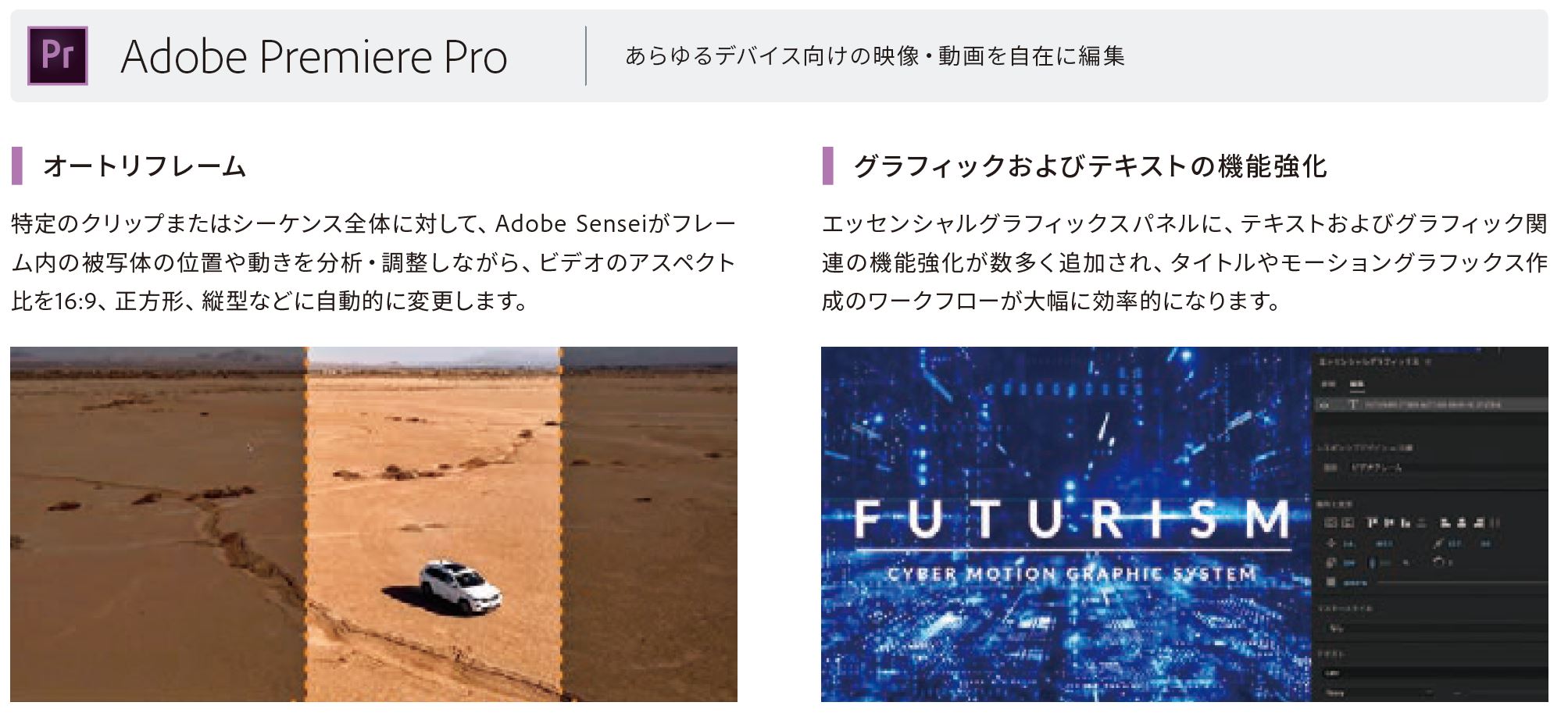
「Premiere Pro」は、Adobe製品のあらゆるツールと連携可能な動画編集ツールです。作業時間の短縮となる最新機能が定期的に追加される点が特徴となります。映像素材は、8Kに対応可能です。
▼無料版:7日間無料体験版あり
▼有料版:月額課金(年間契約)
▼対応OS
・Windows 10日本語版(バージョン1909以降)
・mac OS日本語版v10.15以降
After Efects
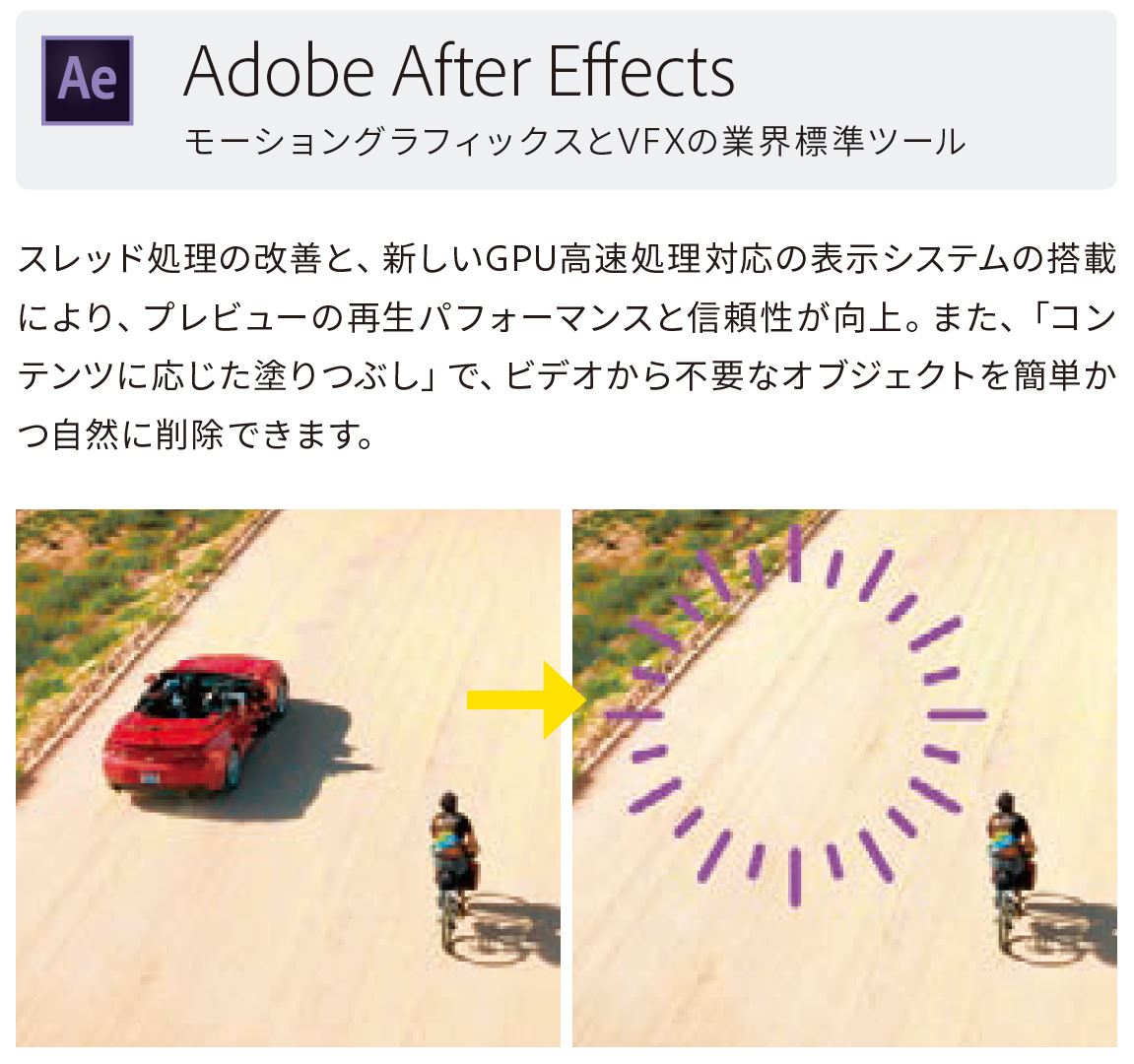
「After Effects」は、Adobe製品の高機能動画編集ソフトです。モーショングラフィクスとVFXで3DCGのようなアニメ―ションを簡単に作れます。動画広告に活用できる豊富なエフェクトが標準で装備されています。
・タイトル・イントロ・トランジションの作成
・ビデオクリップからのオブジェクト除去
・ロゴやキャラクターのアニメーション化
▼無料版:7日間無料体験版あり
▼有料版:月額課金(年間契約)
▼対応OS
・Windows 10日本語版(バージョン1909以降)
・mac OS日本語版v10.15以降
VideoStudio
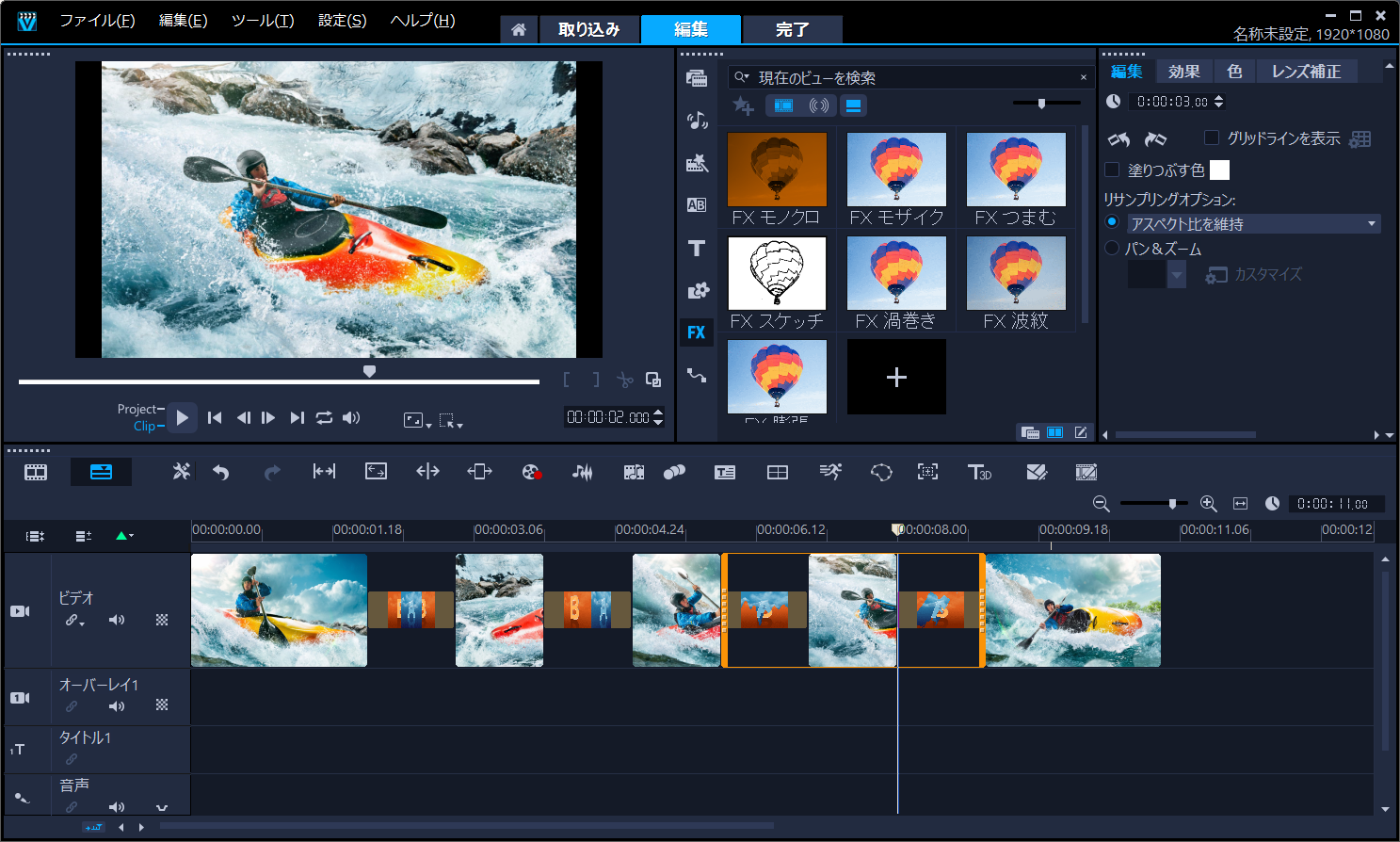
「VideoStudio」は、直感的な操作でシンプルなワークフローが特徴の動画編集ソフトです。初心者でもクオリティの高い動画編集ができます。
・画像やタイトル、トランジションなどをドラッグアンドドロップ操作で作成
・カラーグレーディング
・ビデオマスキング
・手振れ補正
・画面分割ビデオ編集
・インスタントプロジェクトテンプレート
・顔追跡ARステッカーなど
▼無料版:30日間無料体験あり
▼有料版:ビジネスエデユケーションライセンス(アカデミック版・官公庁向け・アップグレード版あり)
▼対応OS
・Windows 10・64 ビットOS
・Windows 8・64 ビットOS
・Windows 7・64 ビットOS
Adobe Premiere Rush
「Adobe Premiere Rush」は、Adobe製品のビデオ編集ツールです。作成中の動画をパソコンとモバイル端末で同期させながら編集をデバイス間で自動的に共有できます。Premiere Proで作成中の動画をAdobe Premiere Rushで外出先から編集が可能です。
▼無料版
・Creative Cloud の無料メンバーシップを持っているユーザー
・スタータープラン・モバイルプランを無料で利用できる
・無料版の制限:保存可能動画数3本まで
・オーディオ追加・モーショングラフィクス追加は有料
▼有料版:月額課金(年間契約)・クラウドストレージ利用100GBまで
▼対応OS
・Windows 10日本語版(バージョン1903以降)
・mac OS日本語版v10.14以降
・iOS
・Android
Adobe Premiere Rushの製品情報・レビューを見る
Adobe Animate
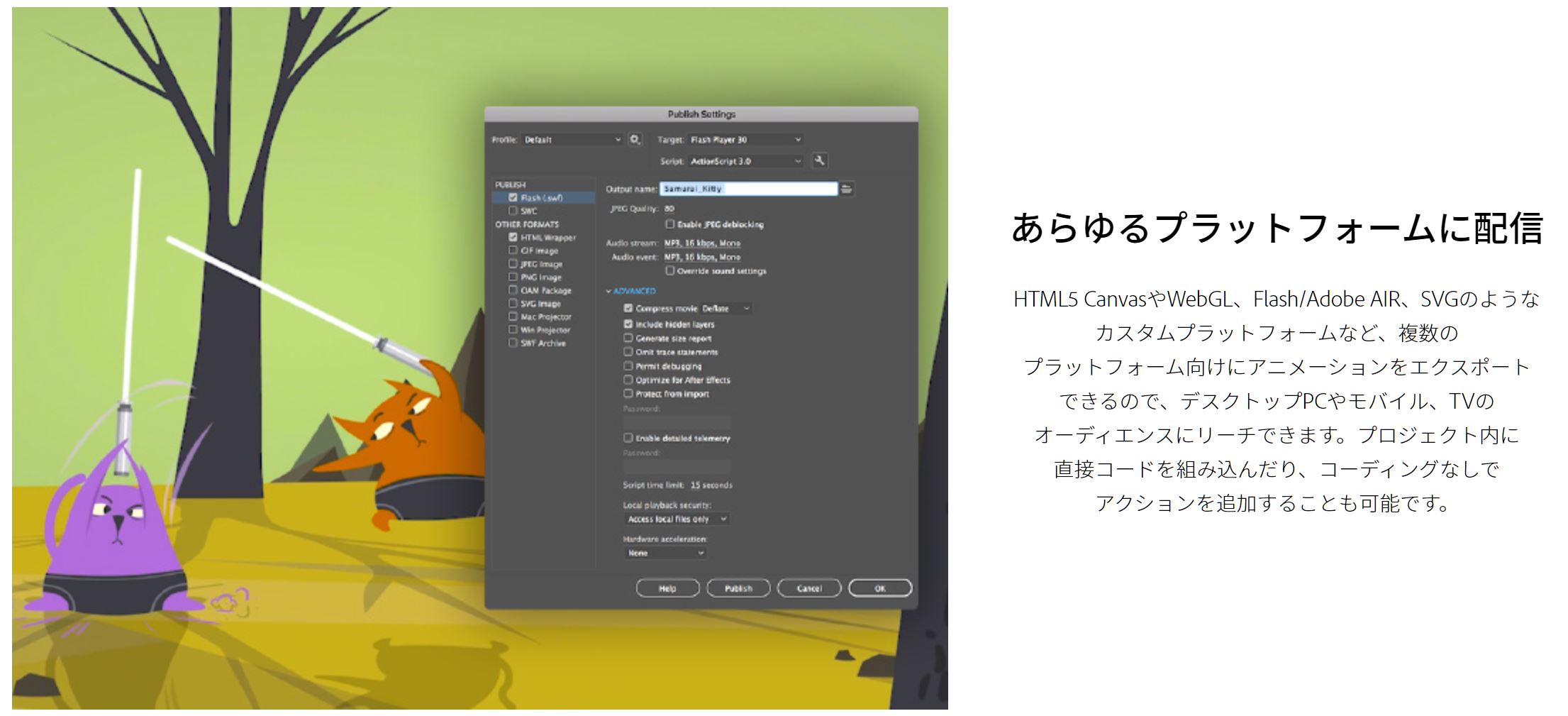
「Adobe Animate」は、2Dアニメーションの制作により動きのあるアバターやバナー広告を作成できるAdobe製品の編集ソフトです。Photoshopやillustratorで作成したファイルをAdobe Animate上で編集してアニメーション化できます。
▼無料版:7日間無料体験版あり
▼有料版:月額課金(年間契約)
▼対応OS
・Windows 10バージョン V2004、V20H2 および V21H1
・mac OS バージョン 10.15(Catalina)、バージョン 11.0(Big Sur)、バージョン 12(Monterey)
Final Cut Pro
「Final Cut Pro」は、アップル社提供の直感的なタイムライン操作の動画編集ソフトです。入門者向けのiMovieから移行もしやすいのが特徴です。
・素早いエンコーディング
・モーショングラフィクス
・配信
・高度なカラーグレーディング
・サウンドエフェクト編集
・360度ビデオ編集
▼無料版: 90日間無料トライアルあり
▼有料版:買い切り型
▼対応OS:mac OS Big Sur 11.5.1以降
FilmoraⅩ

「FilmoraⅩ」は、世界各国500万人のユーザーが利用する中級者向けの動画編集ソフトです。次のような特徴があります。
・直感的な管理画面操作
・モーションエレメントデザインが1,000以上
・モーションテキスト
・オーバーレイ
・音楽素材
・トリミング・クロップ・BGM追加
・3,000以上の無料エフェクト
・動画逆再生
・手振れ補正
・クロマキー処理
・PC保存・DVD出力
・YouTube連携
▼無料版
・期限なく無料で利用可能
・無料版の場合は動画出力後に透かしロゴが入る
▼有料版
年間プラン・ライフタイムプラン・学生教職員向け永久ライセンス・複数PC用・ビジネスライフプラン・ビジネス複数ライフプランから選択可能
・全機能利用可能
・透かしなし
・無償サポート
・無料アップデート
・商用利用可能(ビジネスライフプランおよびビジネス複数ライフプランのみ)
▼対応OS
・Windows 7/8/8.1/10
・mac OS X 10.11/10.12/10.13/10.14
LetroStudio
「LetroStudio」は、利用できる動画テンプレートが800以上あるため、未経験者でも効率的に動画編集できる点が特徴です。サービスページでは、動画作成ノウハウや事例などを紹介しているため、動画編集の参考になります。
▼無料版:なし
▼有料版:自社利用プランと広告代理店プランどちらも初期費用と月額費用が掛かる
▼対応OS:Windows・mac OS
RICHKA
「RICHKA」は、動画開発ツール「リチカクラウドスタジオ」による動画編集プラットフォームの利用です。クラウド上で編集できる手軽さから、400社以上の企業が導入しています。
▼無料版:無料トライアルあり
▼有料版:初期導入費用+月額費用
▼対応OS:mac OS X v10.11 以上・Windows 8 以上
VIDEO BRAIN
「VIDEO BRAIN」は、スピーチ動画の自動文字起こし機能を利用できるAI動画編集ツールです。動画制作の作業工程の自動化により、ユーザーの実行アクションを極力少なくしている点が特徴です。
▼無料版:なし
▼有料版
・スタンダード(月額課金制・3チーム・10ユーザーまで)
・エンタープライズ(月額課金制・3チーム・30ユーザーまで)
・代理店プラン(月額課金制・1チーム・2ユーザーまで)
▼対応OS:
・Windows 7以降
・mac OS 10.12 Sierra 以降
PIP-Maker
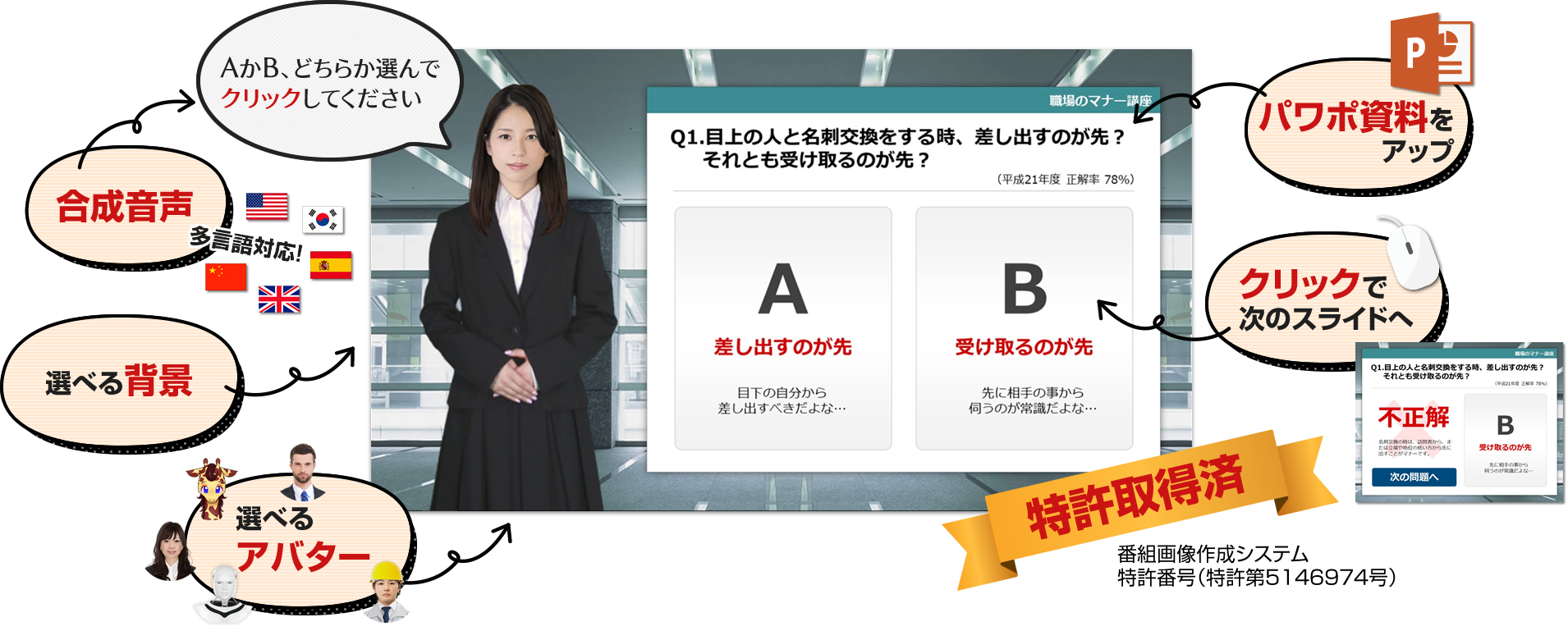
「PIP-Maker」は、Office製品のPowerPointのスライドで、音声付きの動画制作に特化した編集ツールです。特徴は、PowerPoint内のノートにセリフを入力してPIP-Makerと連携すれば、アプリ内のアバターがセリフを読み上げる解説動画を作成できます。親しみやすいアニメーション機能で、社内研修や解説動画などを作れる動画編集ツールです。
▼無料版:14日間無料トライアル
▼有料版:月額課金制:スタンダードプラン(50名以上の研修向け)・プロフェッショナルプラン(1,000名以上の研修向け)
▼対応OS:Windows
Vegas Pro
「Vegas Pro」は、3つの動画制作ツールを統合した動画編集ソフトです。直感的な操作が可能な動画編集だけではなく、3つのツールがセットで利用できます。
・VEGAS Stream:ライブ配信用ソフト
・Boris FX Primatte Studio:クロマキー合成プラグイン
・SOUNDFORGE Audio Studio:音源編集ソフト
▼無料版:機能制限のない30日間無料体験あり
▼有料版:買い切り型
▼対応OS:Windows 11・Windows 10(64ビット版)
DaVinci Resolve
「DaVinci Resolve」は、1つのプロジェクトを共有して複数人で編集作業ができる動画編集ソフトです。使用するパソコンに合わせたユーザーインターフェイスやカットページを自動的に調整できます。特徴的な機能は次のとおりです。
・カラーコレクション
・VFX
・オーディオポストプロダクション
・モーショングラフクス
・カラーグレーディングシステム搭載
・チャット機能
▼無料版:DaVinci Resolve:Ultra HDまで対応など
▼有料版:DaVinci Resolve Studio:4K DCI以上16Kまで対応など
▼対応OS
・mac OS 10.13.6 High Sierra以上
・Windows 10
・CentOS 7.3(Linux)
FlexClip
「FlexClip」は、クラウド型の動画編集ツールです。ブラウザ上で操作できるため利用OSに依存しません。特徴は、1分間動画や3分間動画、5分間動画と短い動画編集に特化している点です。
▼無料版:制限あり:1分までの動画作成
▼有料版
・ベーシック(5分までの動画作成):月額・年間・買い切りより選択可能
・プラス(5分までの動画作成):月額・年間・買い切りより選択可能
・ビジネス(5分までの動画作成):月額・年間・買い切りより選択可能
▼対応OS:Webブラウザ「GoogleChrome」必須・Windows・Macどちらも対応
ITreviewではその他の動画編集ソフトも紹介しており、紹介ページでは製品ごとで比較をしながら導入ツールを検討することができます。
まとめ
この記事では、動画編集ソフトについて無料のものから有料のものまでメリットやデメリットなどを紹介してきました。動画編集ソフトの選び方は、目的を明確にしてから選ぶことや、万全なウイルス対策の有無などがポイントとなります。
無料で使える動画編集ソフトは、手軽さが特徴となりますが、その分操作に手こずることも考えられるでしょう。今回紹介した15選の中には、無料体験版のある有料ツールも多くあります。一度、利用してみたうえで導入を検討してみてはいかがでしょうか。
投稿 動画編集はどうやる?編集ソフトの賢い選び方と使えるツールをピックアップ は ITreview Labo に最初に表示されました。
]]>投稿 プロジェクト管理のコツ|業務効率化に向けたポイントを解説 は ITreview Labo に最初に表示されました。
]]>この記事では、円滑なプロジェクト管理を実現するための手法について解説します。プロジェクト管理で目標達成するには、ツールの活用が必須です。プロジェクト管理ツールの必要性やメリット・デメリットも合わせて紹介します。タスクをうまくこなせなくて困っている方は、プロジェクト管理のヒントとして参考にしてください。
プロジェクト管理とは?
プロジェクト管理とは、事業目標の達成に向けてプロジェクトを管理する手法のことです。プロジェクト管理では、計画方針を定めてプロジェクト全体を統合的に管理する必要があります。プロジェクトマネジメントの担当者は、プロジェクトマネジャー(PM)です。PMは、プロジェクトチーム全体のタスクを管理しなければなりません。PMが担うタスク管理は、次のとおりです。
・プロジェクト企画の予算・納期スケジュールの作成
・開発の作業計画(仕様策定・設計・テストなど)に必要な各工程と工数設定
・ワークロード(作業量・作業不可)のチェック
・人員・設備の整備(リソースの最適化)
・プロジェクト稼働後の進捗状況のチェック
・問題発生時の解決策や改善策の作成記録
・クライアントへの状況報告レポートの作成
・開発部署との連携・生産性の監視
プロジェクトマネジャーは、プロジェクトの中心として、タスクすべてを管理しなければなりません。プロジェクト管理は、ツールを導入した効率化が必要になります。
プロジェクト管理を成功させるポイント
クライアントの求める成果物を期日までに納品して初めて、「プロジェクトは成功した」といえます。プロジェクト要件・納期・予算を満たさなければ成功となりません。
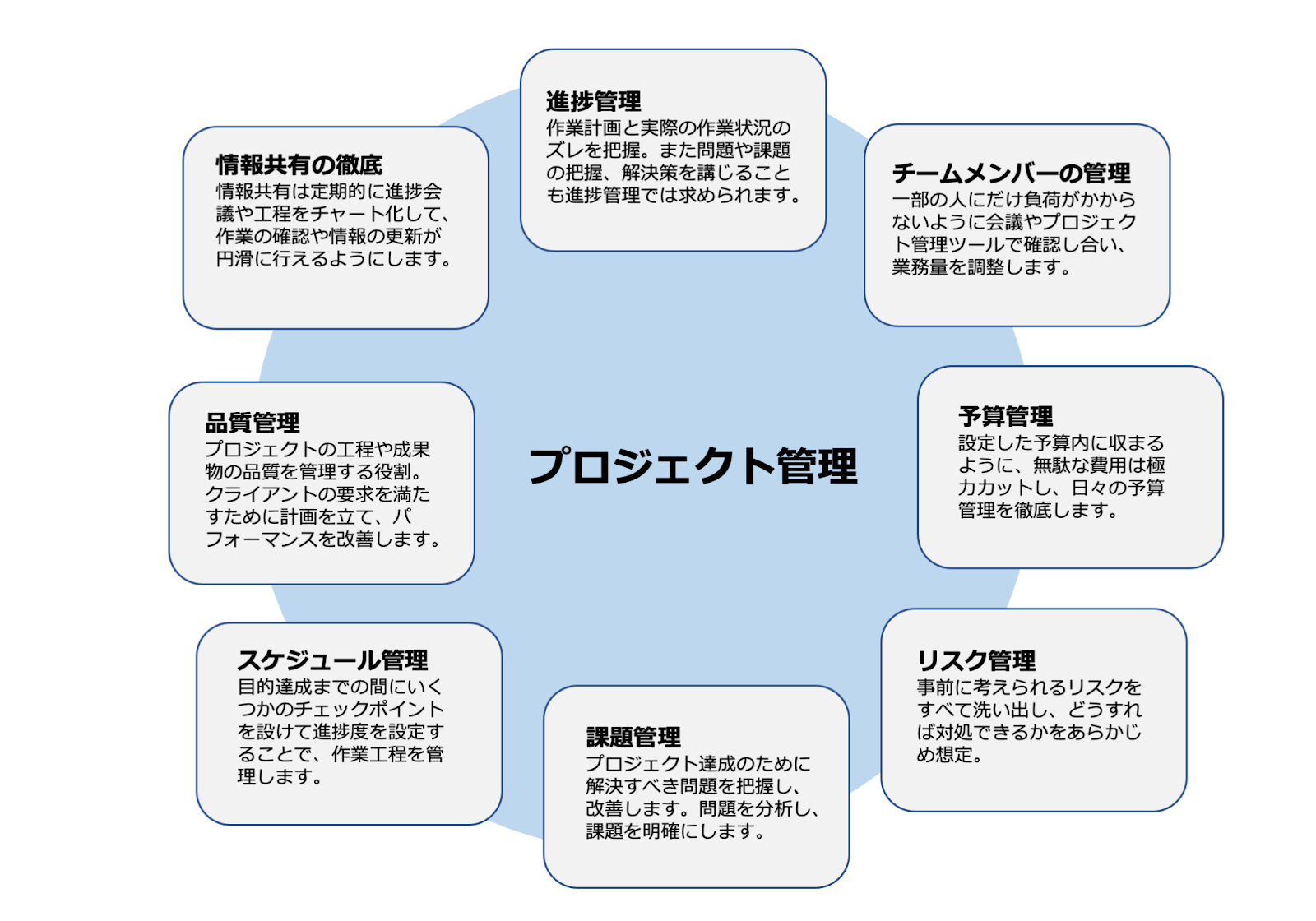
プロジェクト管理を成功させるためには、プロジェクトを俯瞰的に捉えるポイントを押さえ、メンバーとのコミュニケーションを取り、“ワンチーム”になることが必要不可欠です。プロジェクト管理はメンバーが同じ方向性を持ち、情報を共有化し、課題を明確にするのに欠かせません。
ここではプロジェクトを成功させるために重要なポイントについてご紹介します。
情報共有の徹底
プロジェクトのメンバーは全員がその進み具合を共有して把握しておく必要があります。情報共有が行われていないと進捗状況を把握できず、対応も遅れる恐れがあります。進捗状況は定期的に進捗会議をしたり、工程をチャート化したりして、作業工程の確認や情報の追加更新が円滑に行えるようにします。プロジェクトの情報共有をするためには、ビジネスチャットやプロジェクト管理ツールの導入がおすすめです。
予算管理の徹底
あらかじめ決めた予算と実際にかかった費用に大きな差異が出ないように注意しなければなりません。設定した予算内に収まるように、無駄な費用は極力カットし、日々の予算管理を徹底することが大切です。初期段階では全体像を見通すことが難しい場合もあるため、特にプロジェクトマネージャーはプロジェクトの実行段階においては定期的にプロジェクトを監視しておかなければなりません。
スケジュール管理
スケジュール管理ではマイルストーンの設定が効果的です。目的達成までの間にいくつかのチェックポイントを設けて進捗度を設定することで、作業工程を管理する必要があります。管理工程を作るためには、まず作業工程を細分化し、各作業に対してタスクを設定します。
チームメンバーの管理
プロジェクトは複数人のメンバーで進めることがほとんどのため、メンバー間のコミュニケーションが非常に重要になります。メンバー各自がそれぞれ何が得意で何が苦手なのかといった能力はもちろん、頑張りすぎたり、怠けたりしないかなどの性格も把握しておくとよいでしょう。一部の人にだけ負荷がかからないように会議やプロジェクト管理ツールで確認し合い、メンバー同士で業務量を調整することが大切です。
期待レベルの品質・成果の提供
クライアントの期待レベルを満たす成果物の品質・成果を提供することが最終的な目標です。そのためにプロジェクトの成功に向けて品質管理が行われます。プロジェクトマネージャーが中心となって品質をキープする計画を策定し、必要に応じて業務プロセスの改善などの修正を実施しましょう。
リスクヘッジ対策
プロジェクトを進行していると予期せぬトラブルは起こるものです。万が一の事態に対策を練ることが必要です。事前に考えられるリスクをすべて洗い出し、どうすれば対処できるかをあらかじめ想定しておきましょう。起こり得るリスクの確率やそのダメージの大きさなどから優先順位をつけて対策を考えることをおすすめします。
プロジェクト管理ツールの導入
効率よく作業を進めるためには、プロジェクト管理ツールの導入をおすすめします。進捗状況の更新・共有ができるので、メンバー全体で作業漏れや遅延を防げます。また、コミュニケーションのロスなど人為的なミスが発生するリスクを減らしてくれます。
プロジェクト管理を効率化するツールとは?
プロジェクト管理を効率化するツールとは、組織全体が円滑にプロジェクトを進めるための管理ツールのことです。プロジェクト管理ツールは、プロジェクトで扱う複数のデータを横断した管理が必要になります。主な管理項目は、次のとおりです。
- コスト管理
- スケジュール管理
- メンバー管理
プロジェクト管理ツールは、各リソースの進捗状況を可視化して、プロジェクトに関わるメンバー間の円滑な情報共有を実現します。ツール導入により、業務効率とコミュニケーションの向上が期待できるでしょう。
プロジェクト管理ツールが必要な理由
プロジェクト管理にツールを必要とする理由は、次の3つが挙げられます。
- プロジェクトの視覚化
- プロジェクト管理の効率化
- メンバー間の情報共有
プロジェクトの視覚化
プロジェクト管理は、プロジェクトの視覚化が不可欠です。プロジェクトでは、チーム全体で素早く正確に判断することが求められます。迅速に判断する場合は、タイムラインやかんばん方式、カレンダーなど可視化しやすいレイアウトで統一することも必要です。ツールを活用すると、プロジェクトの進捗状況を簡単に視覚化できます。
プロジェクト管理の効率化
最近は、プロジェクト管理の効率化が明暗を分ける時代になってきました。IT技術が向上するとともに、企業のシステム管理は、常に精度の高さを求められています。その具体的な理由は、次のとおりです。
- 予算管理・品質管理・納期管理を正しく処理するため
- 顧客先のITツール導入によりKPIの精度が上がっているため
- 利益の拡大に管理業務の効率化が欠かせないため
プロジェクト管理ツールは、業務効率を正しく向上させて、顧客先のシステムとの連携をはかり利益を拡大していく手法として欠かせない選択になります。
メンバー間での情報共有が重要
テレワークが進む現在では、メンバー間の情報共有が大きな課題となっています。特にコロナ禍を機にテレワークにおける効率性が問われるようになり、遠隔での情報共有の精度向上が求められています。プロジェクト管理ツールは、クラウド上のデータ共有で離れたメンバー同士のコミュニケーションが円滑になるため、情報共有の精度が上がることが期待されています。
プロジェクト管理ツールの基本機能
プロジェクト管理ツールの基本機能を紹介します。
プロジェクト管理(タスク管理)
プロジェクト管理ツールには、タスク管理を効率化する機能があります。
・タスク作成・割り当て機能:メンバーごとのタスクの作成・詳細な作業や納期などの割り当て
・タスク優先順位付け機能:メンバー全員のタスクを整理するためにタスクの優先度の設定が可能
・アラート表示機能:工数予算超過の地点や納期期日超過のときにアラートで自動通知
工数管理
プロジェクトの工数管理では、次の機能が利用可能です。
| ガントチャート/プロジェクトマップ機能 | 「目標」「中間目標」「納期」「成果物」などの工程管理設定 |
| カレンダービュー機能 | 詳細なスケジュールカレンダーに成果物を設定 |
| かんばん方式機能 | タスクをカード化して進捗に合わせて移動する個人の工程管理 |
| プロジェクト予算とリソース配置機能 | プロジェクトの予算とタスクやリソースを割り当てる機能 |
| プロジェクト予算実績管理機能 | 予算(売上・原価)と実績(売上・原価)をプロジェクト登録・管理 |
| レポート作成機能 | 各種レポートの作成(売上・原価・工数原価・損益率など) |
| アクセス権限管理機能 | データや機能、オブジェクトへのアクセス権限の制限 |
情報共有
情報共有では、次のような機能があります。
| フォーラムやチャット機能 | 意見交換の場・タスクや問題などについて提案やアドバイスの投稿可能 |
| ドキュメント管理機能 | ドキュメントをプロジェクトやタスクに関連付けて作成可能 |
| 不具合情報の管理機能 | バグなど不具合情報の登録・修正データの管理が可能 |
| ワークフロー機能 | タスクの承認プロセス処理の効率化が可能 |
| Wikiによる情報共有機能 | メンバーと共有する情報コンテンツの保存が可能 |
| モバイル対応機能 | モバイル端末による外出先での管理操作が可能 |
プロジェクト管理ツールのメリットとデメリット
プロジェクト管理ルールには、仕事の計画・管理・実行がしやすくなるなど、さまざまなメリットがあります。一方、目的が曖昧なまま「ただ便利そうだから」と導入すると、かえってデメリットになる恐れもあります。プロジェクト管理ツールの活用におけるメリットとデメリットを知っておくことが大切です。

プロジェクト管理ツールのメリット
プロジェクト管理ツールのメリットは、次のとおりです。
・進捗管理の工数を削減できる
・可視化された進捗状況をひと目で把握できる
・プロジェクトメンバー間のデータ共有とコミュニケーションが円滑になる
・面倒な集計や分析を自動化できる
プロジェクト管理ツールは、管理に必要なフォーマットが自動作成できるため、進捗管理の工数を削減できます。ツールに用意されているインターフェースを活用すれば、処理負荷を減らした時間削減が可能です。
また、プロジェクト管理ツールでは、クラウド上のデータをリアルタイムで共有・編集できます。そのため、進捗情報をメンバー間ですぐに把握できることがメリットです。テレワークの需要が高くなる現代では、プロジェクトメンバー間のデータ共有とコミュニケーションを円滑にします。
さらに定型的な入力作業を自動化できるため、面倒な集計や分析作業から解放されることがメリットです。
プロジェクト管理ツールのデメリット
プロジェクト管理ツールには、次のようなデメリットがあります。
・既存ツールとの機能の重複が発生する
・データ入力のズレがあると余計なコストがかかる
・導入時は学習コストを必要とする
プロジェクト管理ツールでは、既存ツールにある機能と“機能かぶり”を起こすこともあります。既存ツールに依存していれば、どちらも使う選択肢になり、複数のツールをまたいだ利用となるでしょう。機能についてはツール導入前に調べておく必要があります。
また、目的や運用ルールなどが明確でないと、チーム間のデータ入力にズレが発生して余計なコストがかかります。そのため、ツール導入前のルール設定が重要です。ルールだけではなくプロジェクト管理ツールは、導入時の学習コストがかかります。プロジェクトメンバーがツールに馴染んだり、自社向けのツールとして最適化したりするまでの時間と労力が必要です。
プロジェクト管理ツールの活用事例
プロジェクト管理ツールを導入したことで得られるメリットについて、ITreviewに集まったレビューをもとに活用事例を紹介します。
選択肢・テンプレートを用意して導入の促進ができた
「これまでは全社のプロジェクト管理基盤の標準がなかったが、チケット管理のテンプレートを用意し、導入が促進できた。遅延したチケットを定期的にアラートを出す機能のAPIを使ってGASで実装し、チャットグループでのリマインドさせるようにすることで、納期遅延を防いだ。まず迷ったら無償版から利用してみるのがおすすめです。恐らくファンになると思います」
https://www.itreview.jp/products/backlog/reviews/70024
▼利用サービス:Backlog
▼企業名:ARアドバンストテクノロジ株式会社 ▼従業員規模:300-1000人未満 ▼業種:ソフトウェア・SI
個々の作業やプロジェクトの流れが見える化できる
「世界中で使われているので、世界各国にいるチームと共通ツールとして使うことができる。シンプルながらもファイル添付やメッセージ、進捗状況のアップデートなど必要な機能が付いているので、長年愛用している。リモートで働いているため、個々の作業やプロジェクトの進捗状況がわかりにくかったが、Trelloにより個々の作業などが見える化するので、全体のプロジェクト管理にも役立つ。複数のプロジェクトの場合、タスクリストが複雑化しやすいが、プロジェクトごとにカードを管理できるので、たくさんのプロジェクトもスムーズに管理できる。個々の作業やプロジェクトの流れが見える化できる」
https://www.itreview.jp/products/trello/reviews/73382
▼利用サービス:Trello
▼企業名:Alconsot ▼従業員規模:50-100人未満 ▼業種:情報通信・インターネット
各自の作業依頼を可視化できるツール
「開発依頼をする際にRedmine上でチケットを切ることにより管理が行いやすくなっております。担当者を割り当て可視化できる点もとても便利です。各自の作業依頼が可視化できるためタスク漏れが防止できます。工数が全員で把握できるので業務の巻取りも行えとても便利です」
https://www.itreview.jp/products/redmine/reviews/13016
▼利用サービス:Redmine
▼企業名:株式会社SUPER STUDIO ▼従業員規模:50-100人未満 ▼業種:情報通信・インターネット
チーム開発でタスク管理するのに便利なツール
「チームで開発を実行する時、各タスクをチケットで表す事で、現在のステータスの管理ができます。これによって、今までEXCELで管理していたアナクロな方法ではなく、誰でも同時に状況を管理する事が可能になりました。承認機能もあり、簡単なワークフローとしても利用可能です。チケットをガントチャートとして表示させることもできるので、進捗管理が容易になりました。今までホワイトボードに進行表を手書きで書いていましたが、JIRAにそのまま移行でき、PCさえあれば、どこにいてもタスクの状況が見えるようになりました。作業依頼を、チケットで作成し、担当者をアサインする事で「あいまいな依頼内容」や「受けた受けてない」といった行き違いが無くなりました。カンバン方式や、スプリント開発方式にも対応していますので、経験のあるメンバーならば、すぐに利用できると思います。ストーリーポイントやリストに表示する項目をカスタマイズ可能な点もおすすめです」
https://www.itreview.jp/products/jira-software/reviews/59030
▼利用サービス:Jira Software
▼企業名:楽天株式会社 ▼従業員規模:1000人以上 ▼業種:情報通信・インターネット
タスクごとのディスカッションが円滑にできる
「タスクの依存関係を作り出せる(有料機能)。サブタスクが作り出せる。アサインはタスクごとに1人しかできないが、フォロワーを作り通知させられる。タスクごとのディスカッションがとてもスムーズ。適切な人に通知され膨大な並行タスクでも受信ボックスを見れば見逃さない」
https://www.itreview.jp/products/asana/reviews/14522
▼利用サービス:Asana
▼企業名:Cantas株式会社 ▼従業員規模:20人未満 ▼業種:情報通信・インターネット
プロジェクト管理ツール導入のポイント
プロジェクト管理ツールを選ぶ際のポイントを紹介します。
導入形態で選ぶ
プロジェクト管理ツールは、導入形態で選ぶことが大事です。導入形態は、クラウド型ツール(インターネット経由のシステム構築)とオンプレミス型ツール(自社サーバ運用のシステム構築)に分かれます。
・クラウド型ツール
クラウド型ツールは、製品のサービス提供元のサーバ環境をインターネット経由で利用する導入形態です。オンプレミス型よりもコストがかからずに手軽に導入できるため、導入企業は増加傾向にあります。
| ・サーバ機器の用意が不要・導入コストがかからない・契約さえ済めばすぐに利用可能 | |
| ・決められたメニュー以外は選べない・カスタマイズ性と柔軟性が低い |
・オンプレミス型ツール
オンプレミス型ツールは、自社でサーバやネットワーク機器を用意して、自社管轄の場所に設置・運用する形態です。従来の自社サーバ内にシステムを構築します。
| ・自社サーバのため自由なカスタマイズが可能・外部ネットワークを使用しないためセキュリティ性が高い | |
| ・初期導入コストがかかる・稼働がなくても電気代や保守費がかかる |
自社が求める機能で選ぶ
プロジェクト管理ツールはさまざまな機能を備えていますが、製品ごとに利用できる機能が違うため、自社の求める機能と合致しない機能がたくさんあっても意味がありません。自社に必要な機能を明確にして、優先順位をつけて選ぶようにしましょう。
自社リソースを考慮した操作性で選ぶ
自社リソースを考慮した操作性で選ぶことがポイントです。プロジェクトメンバーの誰もが操作できるツールでなければ、効率化どころか非効率化になるでしょう。操作性で選ぶ際は、試用版のあるツールで実際に操作して判断することも大事です。
価格(妥当なコストで導入可能か)で選ぶ
妥当なコストで導入可能かどうか価格で判断することも重要です。価格は無料で利用できる製品から数百万円する製品までさまざまです。ツールの契約形態は、パッケージ版とクラウド型に分けられます。
パッケージ型は、初期導入においてシステムごと自社で買い取り、オンプレミス型ツールとして自社サーバで運用する形態。自由度は高い分、費用として導入時に数十万~数百万円かかる買い切り型の契約です。
クラウド型は、製品の利用が月額課金となるサブスクリプション方式で契約します。費用は、月額単位で無料~数十万円。クラウド型ツールであれば、月額課金での契約費用になります。どちらの契約形態でも、ツールの費用以外にツール導入や運用にかかる人的コストや、システム保守コストも視野に入れて検討することが必要です。
PMBOKへの対応可否で選ぶ
PMBOK(Project Management Body Of Knowledge)への対応可否で選ぶこともポイントでしょう。PMBOK(ピンボック)は、プロジェクト管理を実行するうえでの手法や知識をまとめたプロジェクトマネジメントの世界標準。プロジェクト管理の基準や知識を体系的にまとめているため、製品のPMBOK対応が選定基準になります。
セキュリティおよびバックアップ体制で選ぶ
セキュリティおよびバックアップ体制で選ぶことも大事です。プロジェクトで活用するデータを守るためには、システムのセキュリティ面やデータのバックアップなど事前に把握しておきましょう。クラウド型の場合は、データの保存場所やSSLによる暗号化されたデータ通信環境など、チェックが必要です。
プロジェクト管理ツールを活用・定着させるためのポイント
プロジェクト管理ツールを活用して組織に定着させるためのポイントを紹介します。

スケジュール管理の重要性を理解する
プロジェクト管理ツールを活用するには、スケジュール管理の重要性を理解しなければいけません。いくら優秀なツールを導入しても、メンバーがスケジュール管理に取り組まなければ、ツールの機能が生かされないからです。ツールの導入に合わせて、目標達成と期限厳守による収益向上をめざし、組織の共通理解が必要になります。
コスト管理に対して意識を高める
コスト管理に対して意識を高めることが重要です。初期段階におけるコスト管理だけではなく、プロジェクトを進めていく中で予算内に収める意識を高めます。予算内に収めたコスト管理に対して目的意識を高めれば、ツールで設定した目標も達成しやすくなるでしょう。
品質管理の重要性を理解する
プロジェクト管理ツールを社内に定着させるためには、品質管理の重要性の理解が必要です。品質管理は工程や成果物の品質を管理します。品質を保つには、失敗要因を把握して成果物と要求の内容を一致させることが大事です。品質管理の重要性を理解していれば、顧客満足度を上げることにつながるでしょう。
資源の割り当てを重要視する
プロジェクト管理では、資源の割り当てが大切です。人的資源を最小限に抑える割り当ての重要性を理解する必要があります。人的資源を最小限に抑えるには、プロジェクトリーダーに資源管理の権限を与えることが重要。人的資源を抑えられれば、結果的に決済も迅速になります。
成果物の管理ルールを制定する
成果物の管理ルールを制定することは、顧客満足度を上げるために必要なポイントです。プロジェクトの成果物は、最終的に納品した成果物だけではありません。プロジェクトを進めるプロセスで発生する成果物もあります。プロセスから生まれる成果物に対応することは、顧客満足度を上げることにつながるでしょう。そのため、状況に合わせた成果物の管理ルールの制定が必要です。
おすすめのプロジェクト管理ツール5選
実際にプロジェクト管理ツールを使った企業の方々のレビューが多い製品を中心に、おすすめのプロジェクト管理ツールを紹介します。
(2021年12月8日時点のレビューが多い順に紹介しています)
Backlog
シンプルな操作性と部署をまたいだ情報共有・編集が可能のプロジェクト管理ツールです。主に次のような特徴があります。
・ユーザー数無制限で利用可能
・マイルストーン登録による課題管理機能の充実
・絵文字やスター機能でコミュニケーションの取りやすさを向上
・議事録・ノウハウ共有に役立つWikiを使った文書管理
・WevDAVにより大容量ファイルの共有が可能
・オプションでSAML認証方式(クラウド経由のシングルサインオン実装)によるセキュリティ強化が可能
Trello
プロジェクト単位で情報を整理できるボード機能やタスクをかんばん方式で記録編集できる「カード」「リスト」を管理画面の「ボードメニュー」で構成する直感的な操作のプロジェクト管理ツールです。主に次のような特徴があります。
・メンバーがタスクのステータスをひと目で把握できるビジュアル性
・メンバー全員が常に最新の情報を共有(アクセス)可能
Redmine
タスク管理の「チケット」をガントチャートやカレンダー、ロードマップなどに表示できるオープンソースのプロジェクト管理ツールです。主に次のような特徴があります。
・データを保管するリポジトリは、SubversionやGitと連携可能
・メンバーへ情報を告知するニュース機能
・システム開発中のバグ管理
・進捗管理
・顧客からの問い合わせ内容の記録機能など
Jira Software

アジャイル開発のプロジェクトで利用実績の多いプロジェクト管理ツール。ツール導入により、計画からリリースまで、工程管理をすべてサポートする点が特徴です。
・プロジェクト管理を「スクラム方式」か「かんばん方式」から選べる
・チームのパフォーマンスレポートの作成が可能
・3000以上のアプリと連携可能
・開発ツールとの統合可能
Asana

ワークフローや仕事の依頼、タスクのルーティングなど手動部分を自動化できるオートメーション機能が特徴のプロジェクト管理ツールです。主に次のような特徴があります。
・目標の円滑達成を目指すプロジェクト計画支援
・あらゆるタスクの進捗状況を可視化できるボード
・納期を守るための全工程を視覚化できるタイムライン
・定型作業を自動化するオートメーション機能
・プロジェクトスケジュールを可視化するカレンダー機能
・プロジェクトのステータスを都度モニタリングできるポートフォリオ機能
ITreviewではその他のプロジェクト管理ツールも紹介しており、紹介ページでは製品ごとで比較をしながら導入ツールを検討できます。
まとめ
プロジェクト管理ツールは、プロジェクトマネージャーの業務負担を軽くするだけではなく、メンバー間の情報共有の精度も高めます。結果的に、プロジェクトチームが効率化され、メンバー間の円滑なコミュニケーションが実現できるでしょう。特にテレワークの多い会社や組織では、生産性の向上が大きく期待できます。
投稿 プロジェクト管理のコツ|業務効率化に向けたポイントを解説 は ITreview Labo に最初に表示されました。
]]>投稿 実績豊富なRPA製品10選|市場シェアや評判の高いツールを紹介 は ITreview Labo に最初に表示されました。
]]>しかし、RPAの導入を検討するにあたって、「たくさんあるRPAツールのどれを選んでよいか分からない」「導入したら本当に楽になるのか?既に導入した企業の事例を参考にしたい」といった悩みをお持ちではないでしょうか。
RPAは、一度導入すると他のRPA製品に乗り換えることは大変です。そのため、導入の失敗を避けるためにも、まずは多くの企業で導入実績のあるメジャーなRPA製品を把握したいところではないでしょうか。本記事では、国内で実績豊富な RPA を10製品紹介します。自社に合った製品を探すのにお役立てください。
また、自社に合った製品を探すに当たり、導入企業はどのような業務にRPAを適用してどれくらいの効果を出しているのか、各製品の特長と活用事例を紹介します。これらを参考に失敗のない製品選びを進めましょう。
RPA導入のメリット
そもそも、RPAとはどのような製品なのでしょうか。RPAを日本語に訳すと「ロボットによる業務の自動化」となります。ロボットというと、人の形をした機械を思い浮かべるかもしれませんが、RPAは、コンピューターの中で働く「デジタルロボット」です。
では、その「デジタルロボット」は、どんな仕事を手伝ってくれるのでしょうか? 彼らは、受注時の伝票記入、請求書の発行業務、ダイレクトメールの送信、社内の申請書のチェックなど、繰り返しの多い作業・データ量の多い作業で活躍しています。RPAの導入によって、業務部門では、作業の効率化・省力化、作業スピードの向上、そして作業ミスをなくすことによる品質の向上といった効果が期待できます 。
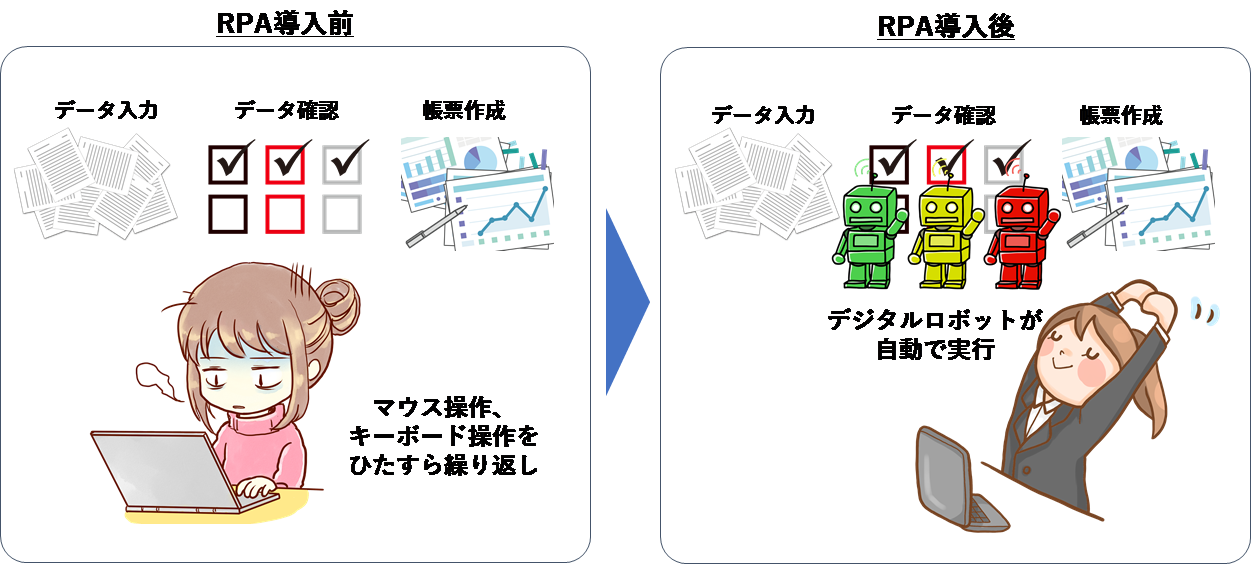
RPAの導入は、情報システム部門にとってもメリットがあります。多くのRPAでは、PCの画面上で人が行っていたマウスやキーボードでの操作を再現することで、デジタルロボットに仕事をさせます。Excelのマクロ機能もこれまで多くの繰り返し業務を効率化してきましたが、ExcelマクロはExcelでしか動きません。しかし、企業の業務は複数のシステムを操作しながら行うことが多く、その中には、過去に構築された古いシステムも存在しています。
RPAは人間の操作のように複数システムにまたがって操作できるため、情報システム部門による既存のアプリケーションの改修なしに、業務の自動化を実現できるのです。
RPAは、従来は自動化が困難とされていたホワイトカラーの業務を代替し、働き方改革を実現する切り札として期待されています。単純な繰り返し作業や作業量が膨大で人手ではできない作業は「デジタルロボット」に任せることで、よりクリエィティブな生産性の高い業務に社員のリソースを当てることができるのです。
実績豊富なRPA Top 5
それでは、国内で実績豊富なRPAベンダーTop 5とその企業で展開するRPAツールを、IDCジャパンの調査結果*2をもとにランキング形式でご紹介していきます。
※2 IDC Japan 株式会社 2019年10月7日「2018年 国内RPAソフトウェア市場シェアを発表」
https://www.idc.com/getdoc.jsp?containerId=prJPJ45572319
1位NTTデータ:国内シェアトップクラスの実績を持つ純国産RPAツール WinActor

ITreview Grid Award 2020 Winter Leader 受賞
■ 製品の特長
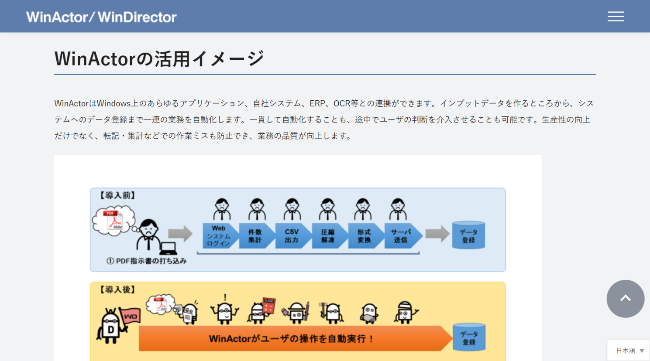
WinActorは、エヌ・ティ・ティ・アドバンステクノロジ株式会社により開発・利用されてきた長い歴史と豊富な導入実績を持つ純国産のRPAツールです。操作の容易性、価格に加えて、純国産の安心感が幅広いユーザーに支持されています。WinActorでは、Windows上のアプリケーションの操作をプログラミング不要で学習させ、自動実行することができます。またWinActorを一元的に管理・統制するための運用ツールWinDirectorも提供されています。
■ 導入企業
公共分野をはじめ、サービス業、製造業、ソフトウェア・通信業、金融業など幅広く、約1,900社の企業で導入されています。東京ガス、J.フロントリテイリング、ヤフーなどでの利用事例があります。
■ ITreviewに寄せられた導入企業の評価
NTTドコモ(情報通信業):「プログラミング不要で構築 構築後の仕様変更や追加も容易に行うことができる。外部の企業にシステム開発を委託して費用を発生させることなく、業務を実際に行っているスタッフが要件を定義してシナリオを作成したため短時間で運用を開始することができた。」
2位 UIPath:スケーラビリティに優れた外資系RPA UiPath
ITreview Grid Award 2020 Winter Leader 受賞
■ 製品の特長
UiPathはルーマニアで生まれ、2017年に日本法人を設立したベンダーです。現在は日本市場を注力市場としています。ドラック・アンド・ドロップでコーディングすることなく視覚的に開発できる開発のしやすさに加えて、拡張性、管理のしやすさなどがユーザーに支持されています。
開発環境であるUiPath Studio、管理機能を持つOrchestrator、実行機能を持つRobotなどを提供し、デスクトップ型とサーバ型、クラウド版を提供し、それらがシームレスに連携することで小規模から大規模まで幅広く対応できる高いスケーラビリティを持つ製品です。
■ 導入企業
金融業、製造業、情報・小売業、サービス業など、幅広い業界での採用実績があり、日本で約1,300社が導入しています。三井住友信託銀行、リコー、サイバーエージェントなどの事例があります。
■ ITreviewに寄せられた導入企業の評価
ギンガシステム株式会社(情報通信業)「要件に合えば無償から使用することができ、使い勝手もとてもよく、RPAに興味を持った人へのおすすめのツールです。」
3位 富士通株式会社:働き方改革を支援するRPAツール 富士通 FUJITSU Software Interdevelop Axelute
ITreview 満足度:4.0/5.0(2020年2月時点)
■ 製品の特長
富士通のRPAツール Axelute(アクセリュート)は、デスクトップ型とサーバ型の両方を提供しています。視覚的な画面操作で作業を記録し、画面へのデータ入力や検索結果の取得など、Windows上で行った定型作業を記録し、自動化することができます。手順書を自動で生成し、業務の引き継ぎや見える化に活用したり、エビデンスとして残したりすることもできます。
■ 導入企業
製造業、流通業などで利用事例があります。
■ITreviewに寄せられた導入企業の評価
(ソフトウェア・SI業)「他ツールに無い特色として、記録した内容からマニュアル(Excel)を自動作成できる。画面スクリ-ンショットに加え、操作部分が赤枠線で囲われ、簡単な日本語説明も付くので、業務引継ぎに活用できるだろう。」
4位 Automation Anyware:大規模エンタープライズに強い業界のリーダー Automation Anywhere
ITreview Grid Award 2020 Winter Leader 受賞
■ 製品の特長
Automation Anywhereは、簡単に使える直感的な操作、すぐにダウンロード可能な500種類以上のロボットの提供、RPAとAI/アナリティクスを組み合わせた機械学習による非定形業務の一部までを自動化する豊富な機能の提供に特徴があります。クラウド型での提供もあり、セキュリティ面、監査対応など、大規模なRPA導入を得意としています。2018年には日本法人を設立、日本市場への注力をコミットしています。
■ 導入企業
横河電機、シスコ、シーメンス、スズキ、日立製作所など、大企業を中心に、世界90ケ国以上にわたり3,500社以上の導入実績があります。
■ ITreviewに寄せられた導入企業の評価
ソフトバンク株式会社(情報通信業)「定型化された作業を自動化することができ、社内の工数削減に貢献できます。」
5位 RPAという言葉を生んだ業界の老舗 Blue Prism

ITreview Grid Award 2020 High Performer 受賞
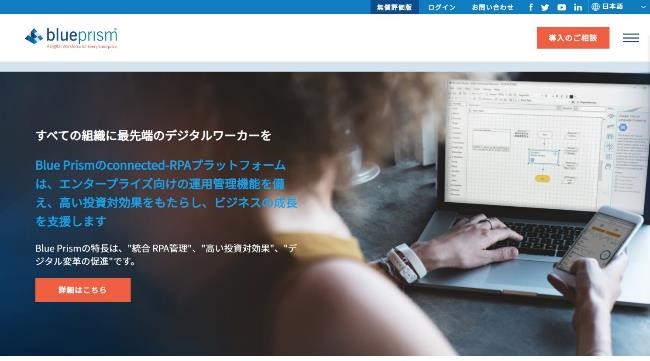
■ 製品の特長
Blue Prismは、RPAという言葉を考案したRPA業界のパイオニアです。ロボットが使うパスワードの自動変更など、高度なセキュリティを保持する機能があり、金融機関や医療機関など高いセキュリティを求められる業界での導入実績が豊富にあります。また、GoogleやIBMなどが提供するAI処理を組み込むことができ、高度な業務自動化をすることも可能です。
■ 導入企業
金融業、医療機関など、高いセキュリティとコンプライアンスが求められる業界での導入実績が豊富です。日本では、第一生命保険社、日鉄興和不動産、株式会社島津製作所、ディー・エヌ・エーなどでの利用事例があります。
■ 価格
年間約120万円~ (本番環境での最大同時実行数1つあたり)
■ITreviewに寄せられた導入企業の評価
曙ブレーキ工業株式会社(製造業)「RPAでROIを求めるなら、ロボット作りの効率化は欠かせないはず。それを実現しやすいのがBlue Prismだと実感しています。」
(https://www.itreview.jp/products/blueprism/reviews/29445)
曙ブレーキ工業株式会社(製造業)「RPAでROIを求めるなら、ロボット作りの効率化は欠かせないはず。それを実現しやすいのがBlue Prismだと実感しています。」
利用中のユーザーに評判の高いRPA 5選
ここまで紹介した5製品の他にも、それぞれ特徴を持ったRPAがあります。ここでは、ITreviewによせられたユーザーレビューの中で、評価の高いものをご紹介していきます。
国内RPAツールのロングセラー BizRobo!
ITreview Grid Award 2020 Winter Leader 受賞
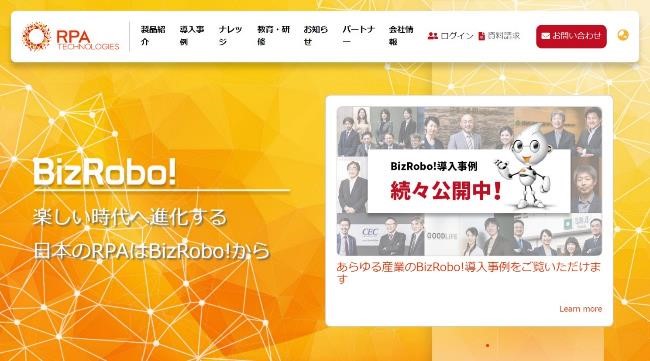
■ 製品の特長
BizRobo!はRPAの概念が確立する以前からの老舗製品で、数多くの国内導入実績があります。ドラッグ・アンド・ドロップで、コーディングすることなく、視覚的な開発をすることができます。本製品は、実績豊富なRPAカテゴリーに含まれる製品と考えてよいでしょう。
■ 導入企業
サービス業、金融業、情報・通信業、官公庁など幅広い業種の国内1,560社以上の現場でさまざまな業務に適用されています。大同火災海上保険、ダイワボウ情報システム、西友、三菱重工業などでの利用事例があります。
■ ITreviewに寄せられた導入企業の評価
株式会社グッドライフ(不動産業)「2~3日の研修と学習をすることで、プログラミングスキルのなかった現場が使いこなせるようになった。他のツールとは違い、見た目も作り方もわかりやすい。」
(https://www.itreview.jp/products/bizrobo/reviews/23329)
株式会社グッドライフ(不動産業)「2~3日の研修と学習をすることで、プログラミングスキルのなかった現場が使いこなせるようになった。他のツールとは違い、見た目も作り方もわかりやすい。」
無料で始められる驚きのRPA WorkFusion
ITreview 満足度:4.0/5.0(2020年2月時点)
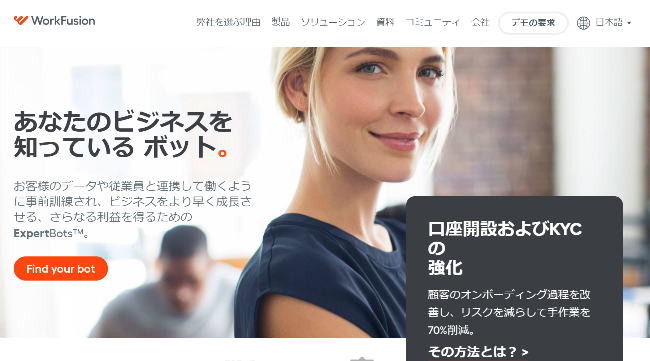
■ 製品の特長
WorkFusion(旧RPA Express)は無償プランも提供しているRPAベンダーです。無償版のExpressプランは、全世界で25,000以上のダウンロード実績があります。有償版では、集中型管理自動化、タスクスケジューリングなど追加機能が使えるようになります。また、OCR機能でPDFや画像、HTMLなどの電子ファイルからデータを入手することも可能です。上位のEnterprise版では、AI技術が搭載され、ルールベースのRPAでは処理が難しい非定型業務の自動化もサポートしています。
■ 導入企業
無償版のExpressプランは、全世界で25,000以上のダウンロード実績があります。
■ ITreviewに寄せられた導入企業の評価
株式会社スプーン(製造業)「RPA関連のサービス・ソフトウェアを、無料でまず始めたいという方には、使ってみることをおすすめします。ベンチマークの一つとして必ず入れておいたほうが良いと思います。」
(https://www.itreview.jp/products/pra-express/reviews/22012)
国内初のクラウドRPAとしてグッドデザイン賞を受賞 BizteX cobit
ITreview 満足度:3.7/5.0(2020年2月時点)
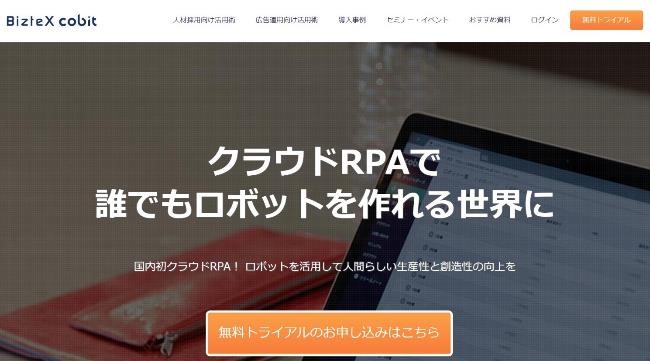
■ 製品の特長
BizteX cobitは、クラウド型RPAのため、すくに利用することができます。アカウント発行数も無制限で、全社で自動化を推進できます。直感的な簡単操作で、誰でも作業ロボットが作成でき、業務の作業スピードのアップと品質向上が実現できます。
■ 導入企業
広告業、人材サービス業、不動産業、クラウドファンディングなど、サービス業を中心に導入が進んでいます。JTBコミュニケーションデザイン、SBペイメントサービス、マクアケ、廣済堂などでの利用事例があります。
■ 価格
初期費用:30万円、ロボット稼働ステップ数別に月額プラン(エントリープラン 10万円/月~、スタンダードプラン 20万円/月~、プロフェッショナルプラン 30万円/月~)
■ ITreviewに寄せられた導入企業の評価
トラベルブック株式(情報通信業)「非エンジニアでも利用できる直感的なUIと、料金の手軽さが導入の決め手になりました。社内メンバーに触ってもらった際も、「これならできそう」という第一印象をもつ人が多いようです。」
必要な自動化機能だけを選んで導入できる Autoブラウザ名人、Autoジョブ名人、Autoメール名人
ITreview 満足度:3.5/5.0(Auto ブラウザ名人、2020年2月時点)
■ 製品の特長
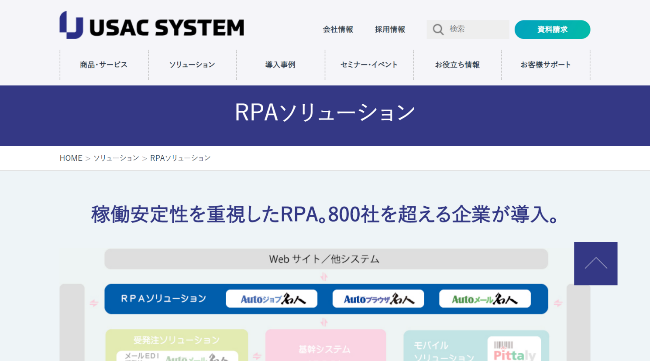
Autoジョブ名人は、PC操作を自動化するツールです。ブラウザ操作を自動化するAutoブラウザ名人、メール操作を自動化するAutoメール名人と合わせ、定型的なルーティンワークを自動化することで、生産性と作業品質の向上を実現する業務自動化ソリューションです。必要な製品だけを購入することで、低価格から導入できます。
■ 導入企業
RPAソリューションの導入企業数は800社以上。国分ビジネスエキスパート、兵庫県公園緑地課、ヤクルト、LIFULLなどでの利用事例があります。
■ 価格
Autoジョブ名人;開発版 年間60万円~、実行版 年間18万円~ 他
Autoブラウザ名人:開発版 年間28万円~、実行版 年間8万7千円~ 他
Autoメール名人;開発版 年間14万円~、実行版 年間24万円~ 他
■ ITreviewに寄せられた導入企業の評価
伊藤忠丸紅鉄鋼(商社)「 Autoブラウザ名人 は、Web操作の記録・ロボット実行による自動化が進めることが出来るため、単純な作業となりがちなWebでの業務が効率化出来る。」
コストパフォーマンスに優れたRPAツール JobAuto
ITreview 満足度:4.5/5.0(2020年2月時点)
■ 製品の特長
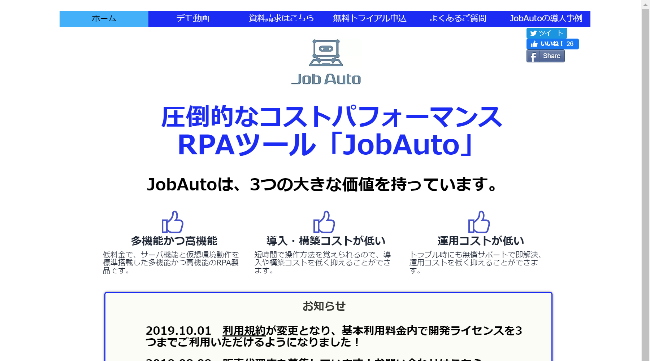
画面上で操作したい箇所を選択し、操作手順を設定するだけで、普段PCを使った業務手順の自動化を実現できます。初期費用が無料で運用月額料金内に標準でロボットのソース管理、スケジュール管理、実行ログ管理などのサーバ機能もついており、導入コストを低く抑えることができます。
■ 導入企業
アイドマ・ホールディングス、東海時計商事などでの利用事例があります。
■ 価格
80,000円/月~
■ ITreviewに寄せられた導入企業の評価
(人材サービス業)「今まで人力で毎日おこなっていた単純業務をロボットに実行させることで、工数を劇的に削減することに成功しました。」
(https://www.itreview.jp/products/jobauto/reviews/35514)
(人材サービス業)「今まで人力で毎日おこなっていた単純業務をロボットに実行させることで、工数を劇的に削減することに成功しました。」
RPA導入を失敗しないための選定ポイント
さまざまなRPA製品を紹介してきましたが、ここで留意すべきことがあります。他のITツールと同様、RPAもまた、「魔法の箱」ではないということです。RPA導入の効果をあげるには、まず自社内の業務分析が必要です。
どんなシステムを使い、どんな作業をすることで業務を回しているのか、現状のプロセスを可視化し、その中でどの部分に作業工数がかかっているか、ボトルネックは何なのかを分析し、どこにRPAを適用して自動化するのが効果的なのかを検討します。場合によっては、プロセスの見直しも重要です。RPAを適用した業務が明確にしたうえで、その対象業務に適したRPAを選定することが必要です。

RPAの選定ポイントとしては、次の点に留意してください。
1. 自社で整理した業務フローが実現できる製品か?
単純作業の膨大な繰り返しに威力を発揮するRPAですが、一般に人の判断が求められる作業や、ルールが明確に定まっていない業務は苦手です。例えば、条件によって行う処理を分岐させることはできるか、例外が発生して停止した場合はきちんと通知が届くか、判断が求められるところでは制御を人間に渡すことができるか、といった点を確認しておきましょう。
また、RPAとAIの組み合わせでより高度な自動化を行うなどの取り組みも進んでいます。RPA以外のツールとの連携も含めて、自社で整理した業務フローが実現できる製品なのか否かを見極めることが必要です。
2. 自社で作成・運用できそうなロボットの開発、メンテナンス方法を提供しているか?
各業務部門で日々行われているさまざまな業務を自動化することで、全体で大きな作業時間の削減が期待できます。そのため、RPAの開発を業務部門が担うケースも多くなります。情報システム部門に比べて、専門知識に乏しい業務部門の担当者が簡単な画面操作で開発ができるか、また自動実行などの運用が容易にできるかを、あらかじめ調べておきましょう。
業務部門に開発を任せる場合にも、環境構築は情報シスが担う、全社で共通に使う部品は提供する、各部門で開発するためのガイドラインや活用テクニックを共有するなど、再利用性を高めて開発効率をあげたり、将来のメンテナンスを容易にする工夫も重要です。
3. デスクトップ型/サーバ型/クラウド型 など、自社の環境とコストに見合うものはどれか?
RPAを動作させる環境は、製品によって違いがあります。デスクトップ型は、PCごとにRPAツールをインストールして個々のPC上で動作させます。PC1台からRPAを導入できるため、小規模での導入に向いていますが、開発したロボットの社内での共有が難しい面があります。
一方サーバ型は、各人のPCにインストールする必要はなく、サーバ上でデータを処理します。開発した多くのロボットを一括で管理できるため、全社で大規模に展開するのに向いていますが、一般にデスクトップ型よりも初期導入コストは高くなります。自社でサーバを準備しなくても、クラウド上に動作環境を用意しているRPAもあります。自社の環境とコストに見合った製品を選択しましょう。
4. 自社での展開拡大に見合った拡張性を持った製品か?
RPA導入に際しては、小さく始めて大きく育てるアプローチが効果的です。特定の部門で導入して、その効果を示すことで、他部門での導入機運が高まります。最初の部門導入の後に全社展開することを見越して、規模の拡大が容易にできる製品なのか、将来的な全社展開時のコストはどうなるのかなど、あらかじめ確認しておくことをお勧めします。
自社に適切なツールを絞り込んだうえで、自社要件に合うかベンダーとのすり合わせを!
本記事では、RPAの国内市場の動向、実績豊富なRPA 10製品の特長、導入時に留意すべきポイントなどについてお話してきました。これらのポイントに留意しながら、自社にあったRPA製品の絞り込みを行い、仕様や要件の確認ができる準備をしたうえでベンダーとのすり合わせを行うことが重要です。
ベンダーからの売り込み文句をうのみにせず自社に最適なツールを選定することが、導入・開発、そして本番後の運用を含めて、RPA導入後にかえって余計な作業が増えてしまうトラブルを防ぐことにつながります。
また、RPAが一定の普及をした現在、今度は、「野良ロボット」の保守・障害対応が問題になり始めています。エラーになって動いていない、間違った動きをしているのに誰も気がつかない、担当者が異動した後に誰も知らないままに勝手に動いてメールを発信してしまったなど、デジタルロボットの管理が不十分だとさまざまな問題が発生します。
サポートの有無や開発や運用ガイドラインのひな形の提供など、製品の機能以外のサービスについても、ベンダーからよく話を聞いて、より効果的なRPA導入を進めるとよいでしょう。
RPAの効果的な活用を通じて、「デジタルロボット」を適材適所で使いこなし、人手不足の解消を目指しましょう。
RPAツールの評判をチェックする
紹介したRPAツール以外にもどのような製品があるか、また顧客満足度の高いツールは何かを具体的に知りたい方は、下記のITreview Grid(顧客満足度の高い製品が分かる四象限マップ)から気になる製品をチェックしてみてください。
投稿 実績豊富なRPA製品10選|市場シェアや評判の高いツールを紹介 は ITreview Labo に最初に表示されました。
]]>投稿 RPAの無料製品9選|ツールの特徴や選定基準を紹介 は ITreview Labo に最初に表示されました。
]]>本稿では業務効率化の実現のためにRPAは必要なのか、どんな仕様で動くのかといった疑問を持つ方のために、まずはコストをかけずに試せる無料のRPAを紹介していく。
1 無料で利用できるRPAツール一覧
(1)オープンソース製品の利用
まずITツールを無料で導入するための候補としてオープンソースツールを思い浮かべる方も多いのではないだろうか。世界のオープンソースプロジェクトが集うプラットフォームにGitHubに登録されているRPAツール開発プロジェクトは数多く、周辺ツールも合わせると数千に及ぶ。ただし国内企業でオープンソース製品を利用してRPA化に成功した事例は少なく、個人で業務適用した事例がほとんどだ。その点を考慮して導入を検討するのが良いといえる。
Sikulix――GUIコンポーネントを利用してWebアプリ操作を自動化
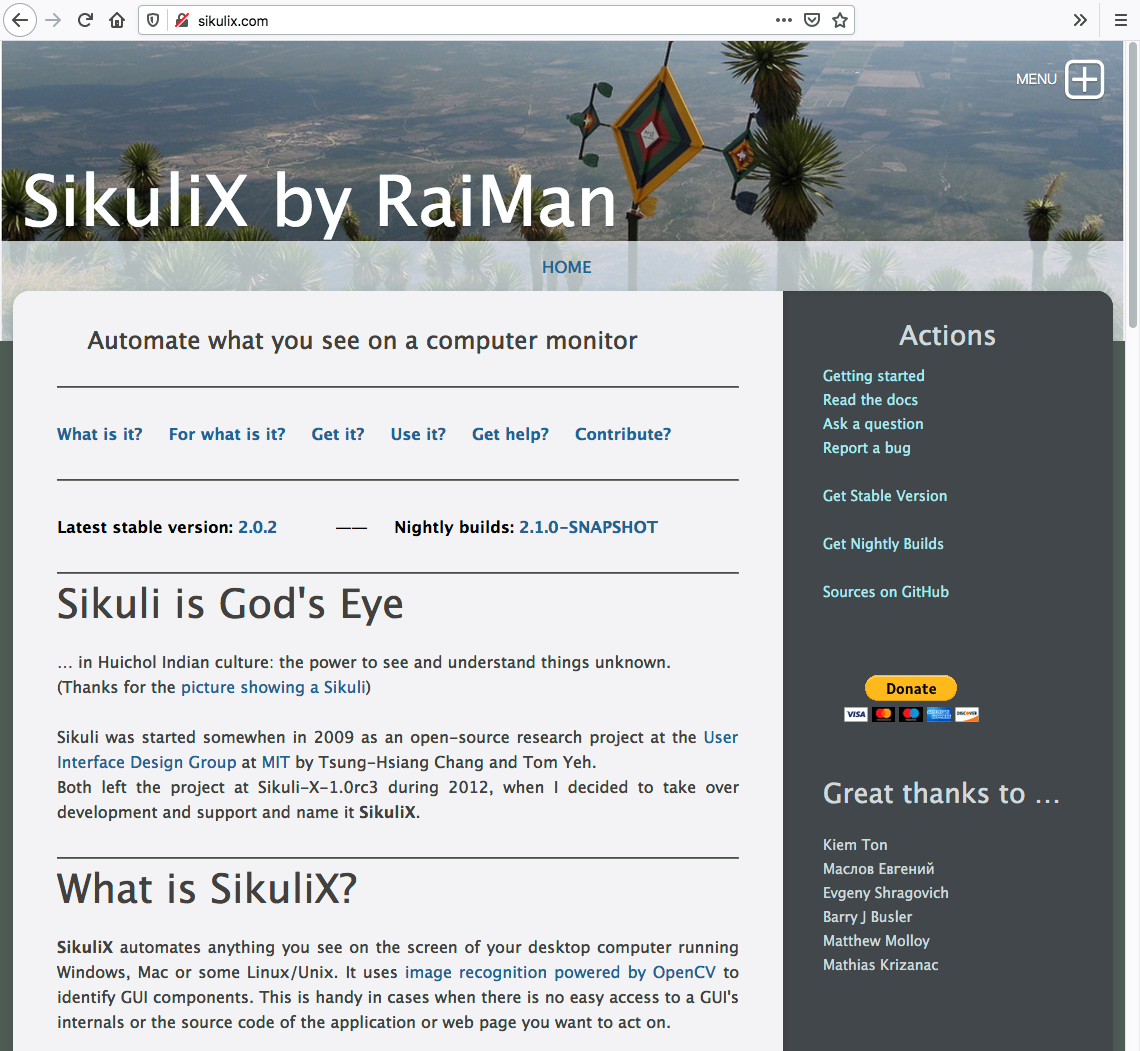
国内での業務適用事例がいくつか語られているツールに「Sikulix」がある。これは操作自動化ツールと呼ばれ、もともとはWebアプリケーション開発のテスト工程で用いられるようなテストシナリオの自動実行ツールであるが、GUIコンポーネントを画像認識して自動化シナリオを作成しやすくしているところが特徴だ。
ユーザー操作を模倣するテストの自動化は、業務自動化とほとんど違いがないケースが多く、こうしたツールは開発エンジニアにとっても利用しやすいため、業務適用もエンジニアであれば難しくないといえる。Sikulixは著作権表示などのルールさえ守ればほぼ無制限に利用できるMITライセンスが適用されるため、無料で好きなだけ使うことができる。
Selenium――ブラウザにアドオンして操作を記録、スクリプト化が可能
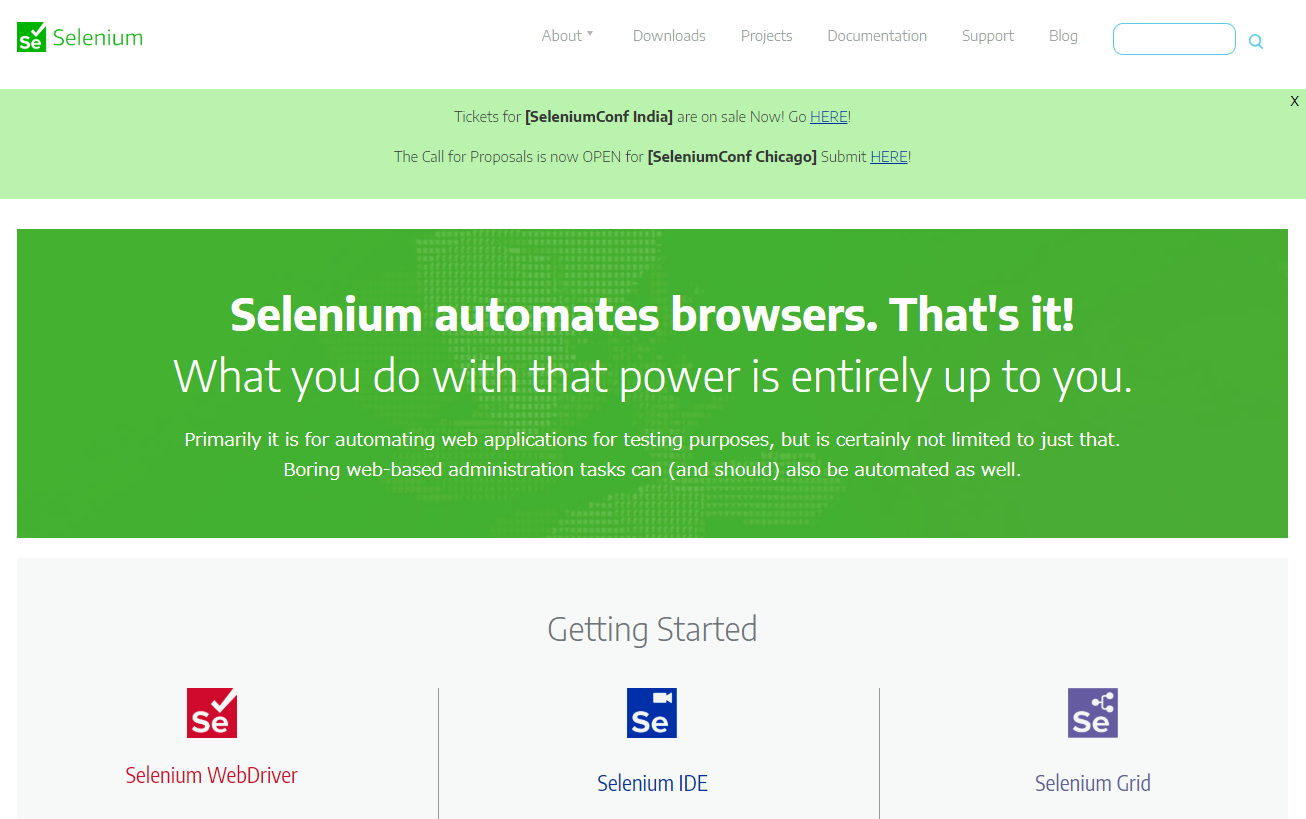
SeleniumもWebアプリケーションのテスト自動化を行うツールだ。Sikulixが画像認識でGUIコンポーネントを識別・制御するのに対し、Seleniumはブラウザ操作からテストスクリプトを作成するオブジェクト方式で処理を記録するところが違う。
Google ChromeとFirefoxのアドオン「Selenium IDE」の機能により、ブラウザ操作履歴をHTMLテストスクリプトとして保存し、必要なら微調整を加えて操作を再現することができる。各種のWebブラウザに対応しており、Webアプリケーション専用のRPAツールとして利用可能だ。また最初からHTMLテストスクリプトを記述してもよく、Java、C#、Ruby、PHP、Perl、Python、JavaScript(Node.js)などの開発言語で記述することもできる。しかし有償のRPAツールと比較して利用の難易度は高く、エンジニアの関与は欠かせないだろう。
(2)無料プランのあるRPAツール一覧
オープンソース以外にも無料で利用できるRPAツールはいくつかある。そのほとんどは入門用であり制限が多いものの、試用して結果がよければ、作成したロボットを含めて本番適用可能な有料モデルに切り替えることも可能だ。
UiPath Community Cloud――最大3台のロボットが利用可能

UiPathはデスクトップタイプのRPAツールとしてグローバルで導入が進んだ代表的なRPAツールだ。有料プランは法人用に「Studio」「Enterprise Cloud」「Enterprise Server」がラインアップされていて、これら3モデルは60日間の無料試用が可能。これとは別に個人向けの無料プラン「Community Cloud」がある。
Community CloudはWindowsのみの対応だが、設計ツールが2ライセンス、最大3台のロボットを運用できる。まずは3台以下のロボットでの運用で様子を見て、ロボットが無制限に作成できるEnterprise CloudかEnterprise Serverに格上げするかどうかを判断するのが一般的な利用法となるだろう。無料プラン内での業務自動化でひとまず十分なら、ロボットを使い続けることも可能だ。
またUiPathはグローバルでユーザーが多く、関連情報はUiPathフォーラムの無償情報から得ることができる。ベンダーサポートは有償モデルでのみ利用できる。
Intelligent Automation Cloud Express――日本語対応でさらに利用しやすく
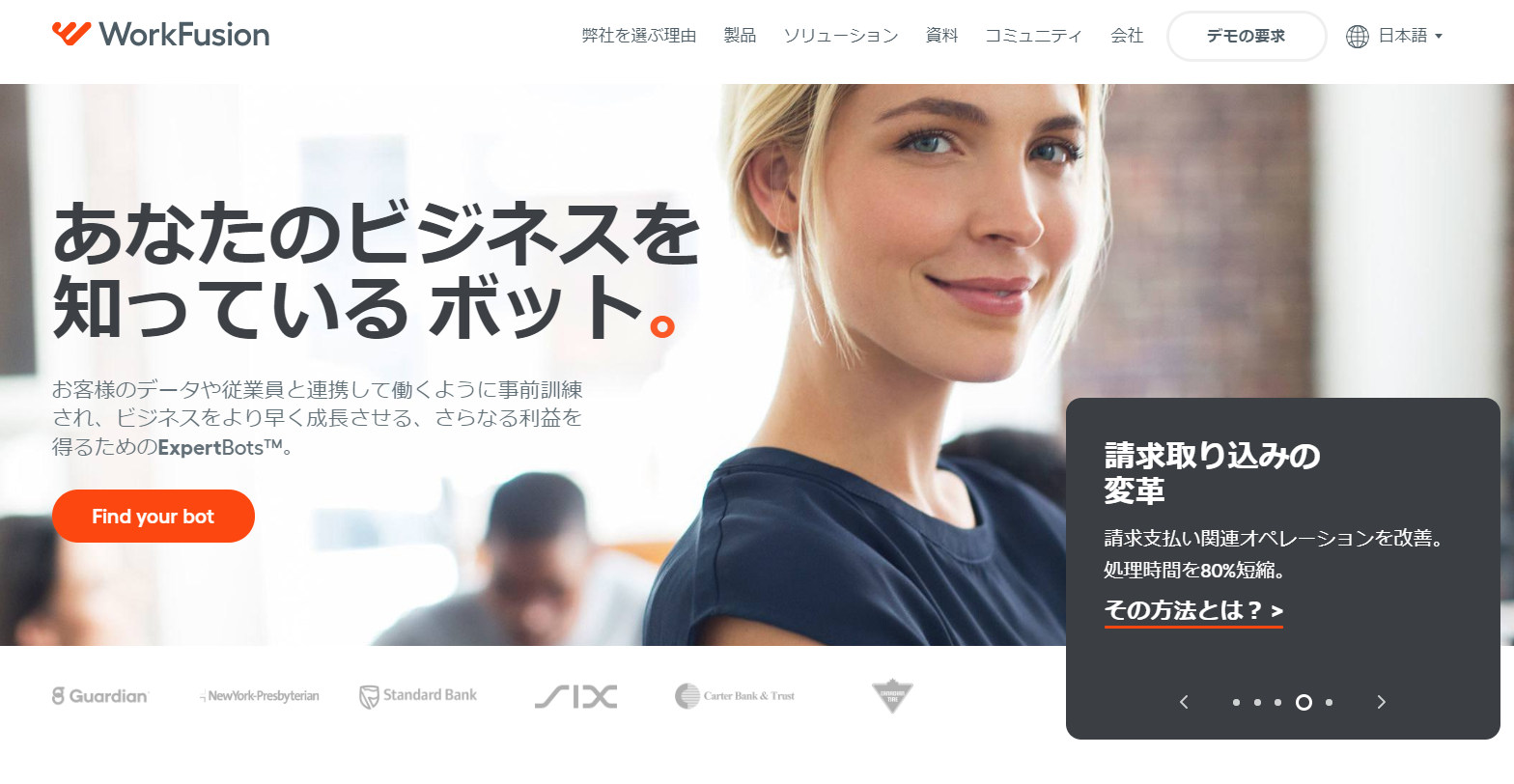
WorkFusion社が 2019年9月までRPA Expressという名称で提供していたツールが「Intelligent Automation Cloud」と名称変更された。現在同社のRPAツールは「Express」と「Business」「Enterprise」の3モデルに編成されている。全てのモデルで日本語対応が行われて利用しやすくなった(英語、スペイン語にも対応)。このうち無料で利用できるのはIntelligent Automation Cloud Expressだ。
デスクトップ型のRPAツールの基本機能であるアプリケーション操作、マウスやキーボード操作、操作のレコーディングなどはExpressモデルでもカバーできており、組み込みOCR機能なども備えられる。有料モデルではそれに加えて集中管理機能やタスクスケジューリング機能、ワークフロー機能などが追加され、ユーザー数、多数のロボットの運用をしやすくしている。最上位のEnterpriseモデルは分析やガバナンス強化、セキュリティ強化などが追加されているのが大きな違いだ。
基本的なRPA機能がExpressモデルに備わっているため、単一の業務を1台のPCでこなしている場合には、問題なく業務を効率化できることもあるだろう。ただし社内にRPAを普及させたい場合には、複数ロボットを管理し、処理をスケジューリングしながらこなせるBusinessモデル以上がおすすめだ。
Robotic Crowd Agent――Chromeとスプレッドシード、CSVの処理に最適
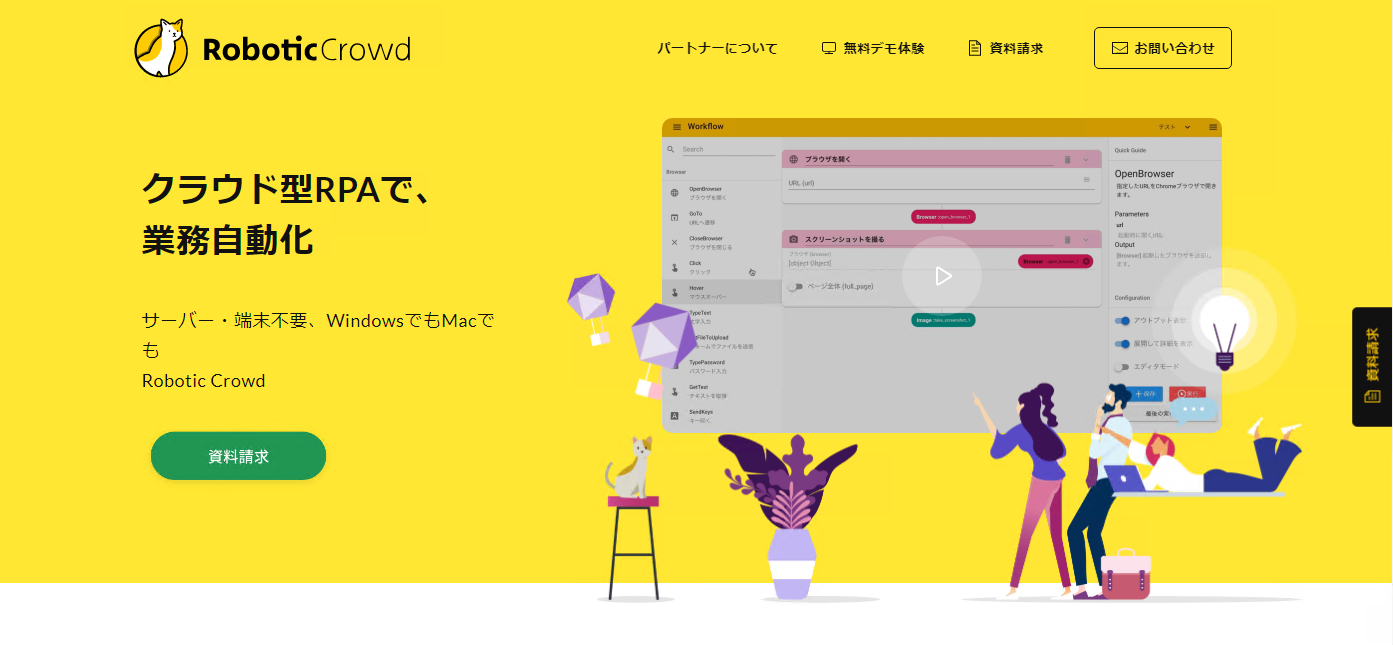
株式会社チュートリアルが、Google Chromeの機能拡張として提供しているのが「Robotic Crowd Agent」だ。もともとは同社のクラウド型RPAツール「Robotic Crowd」と併用して操作レコーディングなどを行う補助ツールという位置付けだが、Agentだけを無償で利用できる。
Agentだけでも、Webブラウザ、CSVファイル、Googleスプレッドシートを使う範囲の業務なら一連のワークフローを設計してロボットを作成できる。例えばブラウザ操作で情報を取得してスプレッドシートに入力したり、CSV形式でファイルに書き出したり、スプレッドシートと連携した繰り返し作業を自動化したりすることができる。
この範囲を超えた処理については有料のSaaS型のツールであるRobotic Crowdを利用することになる。Agentで作成したロボットはそのままRobotic Crowdで使用でき月額10万円(税別)〜の定額でロボット2台を運用できる(その他の料金プランは要問い合わせ)。
(3)無料トライアル版の利用
RPA導入を検討する企業のほとんどが望むのが広範な業務自動化による効率アップであろう。現実的には特定部門からのスタートになるにせよ、RPAツールには相応のスケーラビリティと信頼性・安定性、そして業務部門でもIT部門の支援があればロボット作成も可能な操作性、また統合管理のしやすさなどがいずれ求められるようになる。
オープンソースツールを用いるなどして自社でRPA実現を図れる技術力があればよいが、そうでなければ特にRPA化が効果的な業務に限って上記のような無料モデルを利用するか、ゆくゆくは多様な業務に本格展開することを視野に入れて、ふさわしい要件を備えた製品を試用してみる必要があるだろう。その際、無料トライアルが用意されている製品を複数試用してみると、PoCの一助になるはずだ。
WinActor ――国内トップクラスのシェアを誇るデスクトップ型RPA
NTTアドバンステクノロジーが提供している「WinActor」は国内シェアがトップクラスのRPAツール。Windows対応で、画像認識あるいは座標指定などの技術を駆使してPC操作を自動記録する機能に優れる純国産ツールだ。
デスクトップ型であり、導入が比較的単位間で済むところも特徴である。また導入事例が多く、導入済み企業から経験談が聞ける機会が多いことも、あまり語られないが大事なメリットといえそうだ。無料試用版はフル機能で30日間利用できる。作成したシナリオはライセンス購入後はそのまま利用できる。
Blue Prism ――全社統括管理を実現しやすいサーバー型RPA
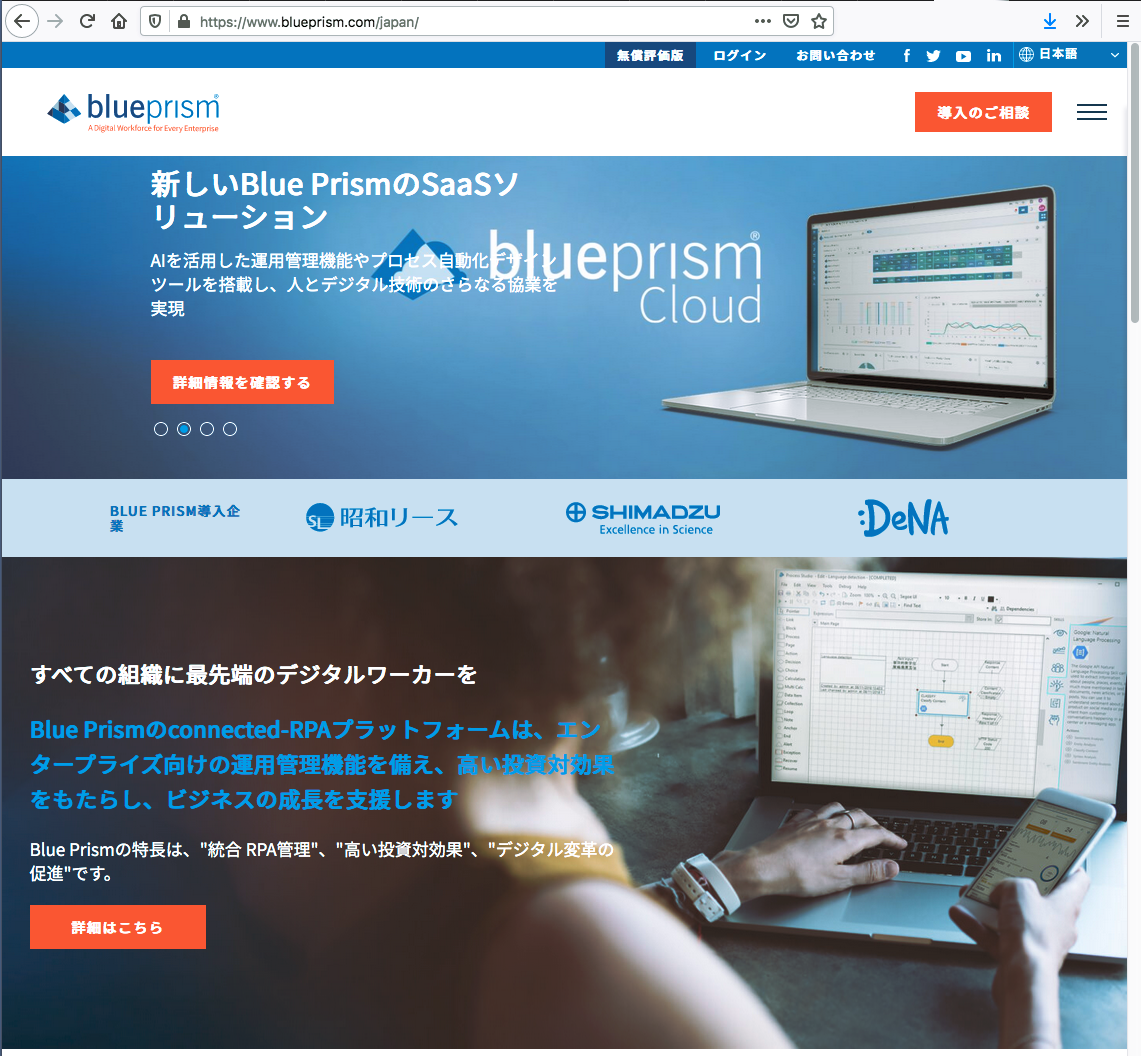
イギリス発祥のBlue Prism社が提供する全社統括管理機能に優れたサーバー型RPAツール。最も早期からRPAに取り組んだ同社は近年、日本企業への展開を強力に進めているところだ。
無償評価版は、クラウド環境(Microsoft Azureのアカウントが必要)またはローカルサーバ(Windows 8.1または10(64ビット版)10GBの最小空き容量が必要)にインストールできる。最大30日間、ロボット1台、プロセス数は15までの制限がある。
無料評価版とは別に、学習用無料ライセンスがあるのが特徴だ。こちらは90日間、ロボット1台、プロセス数は5までである。ローカルサーバにインストールして利用する(Windows 8.1または10(64ビット版)10GBの最小空き容量が必要)。
Kofax RPA――エンタープライズ向けのサーバー型ツール

WindowsとLinuxに対応するKofax社提供のサーバ型ツール(旧名はKapow)。操作のレコーディング機能などで簡単にシナリオ作成が可能で、作成したロボットを他のロボットで再利用したり、他のシステムからロボット処理を呼び出したり、ロボットのバージョン管理を含む集中管理、多数のロボットの監視、制御が可能など、大規模展開に有用な特徴を備えている。
BizRobo!やSynchroidが同社のOEMを利用していることも有名だ。またGoogle VisionやIBM Watsonとの連携、コグニティブ技術の非構造化データへの適用などの特徴にも注目したい。
無料トライアルはフル機能で1年間。Windows x64対応、管理サーバ、データベース、ロボット開発環境のセットなどが提供される。
Automation Anywhere--グローバルでの導入実績が豊富
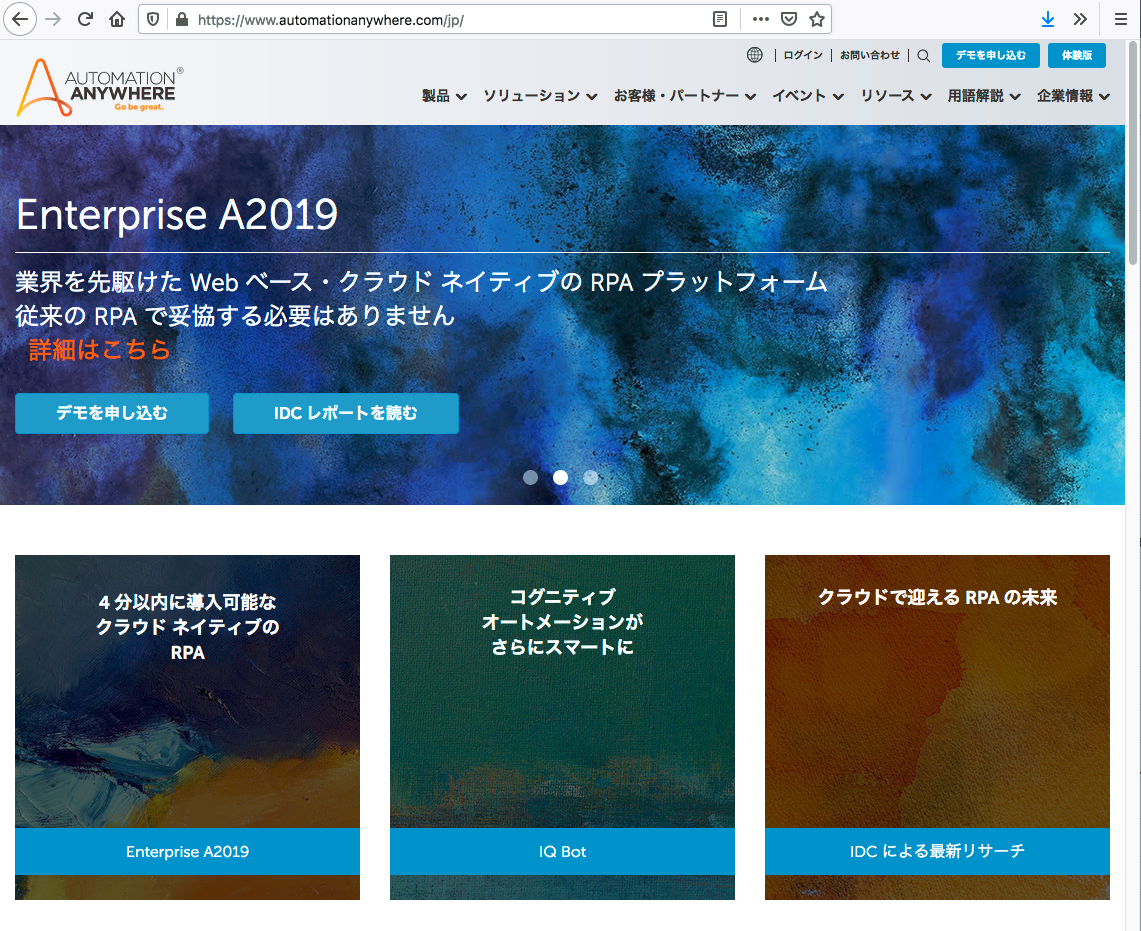
Automation Anywhere社が提供する、グローバルで導入実績豊富なサーバ型RPAツール。世界規模のユーザーコミュニティー、豊富なロボットパーツがダウンロード可能な「RPA Bot Store」やトレーニング環境などを整備しており、大規模展開、統括管理・運用に適した特徴を備えている。
ロボット開発機能、ロボット実行機能、ロボット管理機能に加え、ドキュメント作成支援機能(操作記録に応じたドキュメント自動作成が可能)があるのも特徴の1つ。
無料トライアルは、Automation Anywhere Enterprise RPA プラットフォームのフル機能を30日間利用できる。
2 無料トライアル版、または無料版を利用する場合の注意点
無料トライアル版の利用は、当然ながら有料版を購入することを視野に入れて行うことになる。従って、当面の業務適用で結果を出すことよりも、いずれ自社で本格展開する姿をイメージして、仕様や機能、操作性、性能、スケーラビリティ、運用管理負荷、操作や機能の習得の難易度、要求されるITリテラシーなどを正しく評価し、見積もらなければならない。
とはいえ、RPA利用経験のないまま、また対象となる業務の洗い出しが不十分なままだと、製品の評価はなかなか難しい。できれば無料版をある程度の期間、IT部門などで利用してRPAによる業務自動化の実際を体験し、問題が発生しやすいポイントや、適用するにふさわしい業務の特徴などをある程度明確にした上で、業務部門にヒアリングを行い、業務効率化への希望や現状の課題を把握しておくことが望ましい。
現実的には無料版で事足りることは少なく、RPA化が適切だと判断できれば早期に有料版に移行することを視野に入れて導入プロジェクトを進める方が良いだろう。しかしトライアル期間はだいたい30〜60日であり、またシナリオ設計ができるライセンス数や運用可能なロボット数が少ない場合もある。トライアルでの評価はできるだけ要領よく、ポイントを押さえて実行することが望まれる。
3 オープンソースツールに潜在しているリスク
無料トライアル版は、有料版の機能がそのまま利用できる場合が多く、ユーザー数、作成可能なロボット数、利用期間、サポートの手厚さなどに制限があることだけが違う。基本的にはベンダー側が動作を保証しているので安心感がある。その一方、オープンソース製品には開発者側のサポートがあまり期待できず、日本人の業務スタッフはもちろん、ITエンジニアでも機能・仕様を十分理解して効果的に利用するにはハードルが高い。
オープンソース製品はトラブルが起きた場合や、開発で困った場合に相談できる相手が必ずしも適時に得られるわけではない。情報収集はオープンソースプロジェクトのコミュニティーや公開資料からがメインになり、情報がなければ自己解決するしかない。良くも悪くも自己責任なのだ。この点を踏まえて製品選定をした方が良いと言える。
4 無料か有料か、製品選定の基準は何?
以上をまとめると、オープンソース製品、無料版、無料トライアル版のお勧めの使い方は次のようになる。
・基本的には有料ツールへの移行を視野に入れ、無料版または無料トライアル版を試用する
・単一の業務への適用など、極めて小規模なRPA化で十分なら無料版を長期利用する
・複数業務に適用し、将来の大規模展開を図るなら、スケーラビリティや多数のロボットの統合管理機能が十分な有料ツールの無料トライアルを行う
・社内に開発に精通した人材が豊富で継続的な開発・運用体制がとれる場合はオープンソースツールの利用も検討する
また、RPAツール導入、製品選定にあたっては、事前に次のようなアクションが必要になる。
RPAツール選定前に行うべきこと
・IT部門内だけでなく、業務部門、経営層も含めた業務課題・改善要望のヒアリングを十分行う
・RPA適応候補業務の洗い出し、絞り込みを行う
・RPAツールの基本的な役割、機能について、無料版や無料トライアルを通して理解する
紹介動画の確認で使用感を確認する
なお、RPAの全体像や個別の具体的操作法については、各ベンダーのWebサイトや販売代理店となっているSIerなどのWebサイトに、紹介動画や画面例なども用いた手順解説、あるいは事例解説、Tipsの紹介記事など、さまざまな情報がある。でこうした情報を調べることが、間違いのないRPA導入につながるはずだ。
そしてRPA製品選定の基準としては、主に次のようなポイントで比較することをお勧めする。
RPA選定のポイント
・導入しやすいデスクトップ型製品か、大規模展開の際に頼れるサーバ型製品か
・既存環境との適合(対応OS、ブラウザ、既存業務システムとの連携など)
・操作の自動記録機能の有無や精度、エラーの発生頻度、シナリオ作成の難易度
・汎用的なロボットパーツやサンプルロボットの提供の有無、種類
・多数のロボットを運用する場合の管理機能、セキュリティ、管理者の負担の程度
・導入コスト、ランニングコスト(費用対効果)
こうしたポイントで比較すると、同じツールでも企業により、また適用業務の種類により評価は異なるだろう。自社にフィットするか否かは利用してみなければ分からないことがたくさんある。
まずは情報収集をしっかり行い、要件を洗い出して課題解決にどう役立てられるかを念頭に、各種ツールを試用してみることが重要だ。具体的な操作方法、動作環境、展開方法などについて、大手ベンダーはWebサイトやセミナーなどで解説している。操作についての動画も無料で視聴できる場合があり、トライアル前にある程度様子をつかむことができるので、ぜひ丹念に開発元やベンダーの情報にあたっていただきたい。
投稿 RPAの無料製品9選|ツールの特徴や選定基準を紹介 は ITreview Labo に最初に表示されました。
]]>